

L’adresse mail universitaire est le cœur de la vie administrative et académique. Depuis le premier jour d’inscription à l’Université de Lille, chaque étudiant reçoit une adresse de la forme prenom.nom@etu.univ-lille.fr. Cette messagerie fonctionne via Zimbra, la plateforme centrale pour toutes les communications officielles : annonces de cours, modifications d’emploi du temps, invitations aux événements, notifications de résultats. Sans accès à ce compte, les informations critiques vous échappent. Pourtant, nombreux sont ceux qui rencontrent des difficultés lors de la première connexion ou qui ignorent comment configurer leur messagerie sur téléphone. Ce guide démystifie chaque étape, de l’authentification initiale à la synchronisation avec vos appareils mobiles, en passant par la résolution des blocages courants. L’objectif : transformer une source potentielle de frustration en un outil maîtrisé et fluide.
Comprendre l’accès sécurisé via l’ENT et le protocole CAS
La connexion à Zimbra ne se fait pas directement. L’Université de Lille a mis en place un système d’authentification centralisé appelé CAS (Central Authentication Service), accessible depuis l’ENT (Espace Numérique de Travail). Ce mécanisme joue un rôle de gatekeeper : il valide votre identité, protège votre session, et vous redirige ensuite vers le webmail authentifié. En d’autres termes, vous ne saisissez votre mot de passe qu’une seule fois, sur l’ENT, et cet accès vous ouvre plusieurs services simultaneously, y compris Zimbra.
Le protocole CAS fonctionne selon un circuit simple mais efficace. Vous cliquez sur le bouton « Se connecter à Zimbra » situé sur la page d’accueil de l’ENT. Ce clic vous redirige vers le portail d’authentification CAS, où vous entrez vos identifiants universitaires (numéro étudiant ou adresse mail, selon la configuration). Une fois validés, le système enregistre votre session et vous ramène automatiquement vers le webmail Zimbra, cette fois en tant qu’utilisateur authentifié. Aucun mot de passe n’est transmis à Zimbra lui-même : c’est le CAS qui gère tout. Cette séparation améliore la sécurité, car vos données d’authentification ne circulent pas inutilement d’un service à l’autre.
Pourquoi cette complexité ? Parce que le CAS offre plusieurs avantages concrets. D’abord, la sécurité renforcée : les identifiants ne sont partagés qu’avec le système d’authentification central, pas avec chaque application. Ensuite, la commodité : une seule connexion vous donne accès à tous les services de l’université (ENT, Zimbra, plateformes pédagogiques, ressources documentaires). Enfin, la traçabilité : l’université peut monitorer qui accède à quoi, ce qui aide à détecter les accès non autorisés ou les tentatives de fraude.
Les étapes concrètes pour accéder à votre webmail
La première étape consiste à ouvrir votre navigateur et d’aller sur le portail ENT officiel de l’Université de Lille. Vous verrez rapidement une page d’accueil avec plusieurs boutons ou liens. Cherchez celui étiquetté « Messagerie Zimbra », « Webmail » ou « Se connecter à Zimbra ». Ce bouton doit être visible et clairement identifiable, généralement en haut ou au centre de la page. Ne cliquez pas sur des liens externes : assurez-vous d’être bien sur le domaine officiel (*.univ-lille.fr).
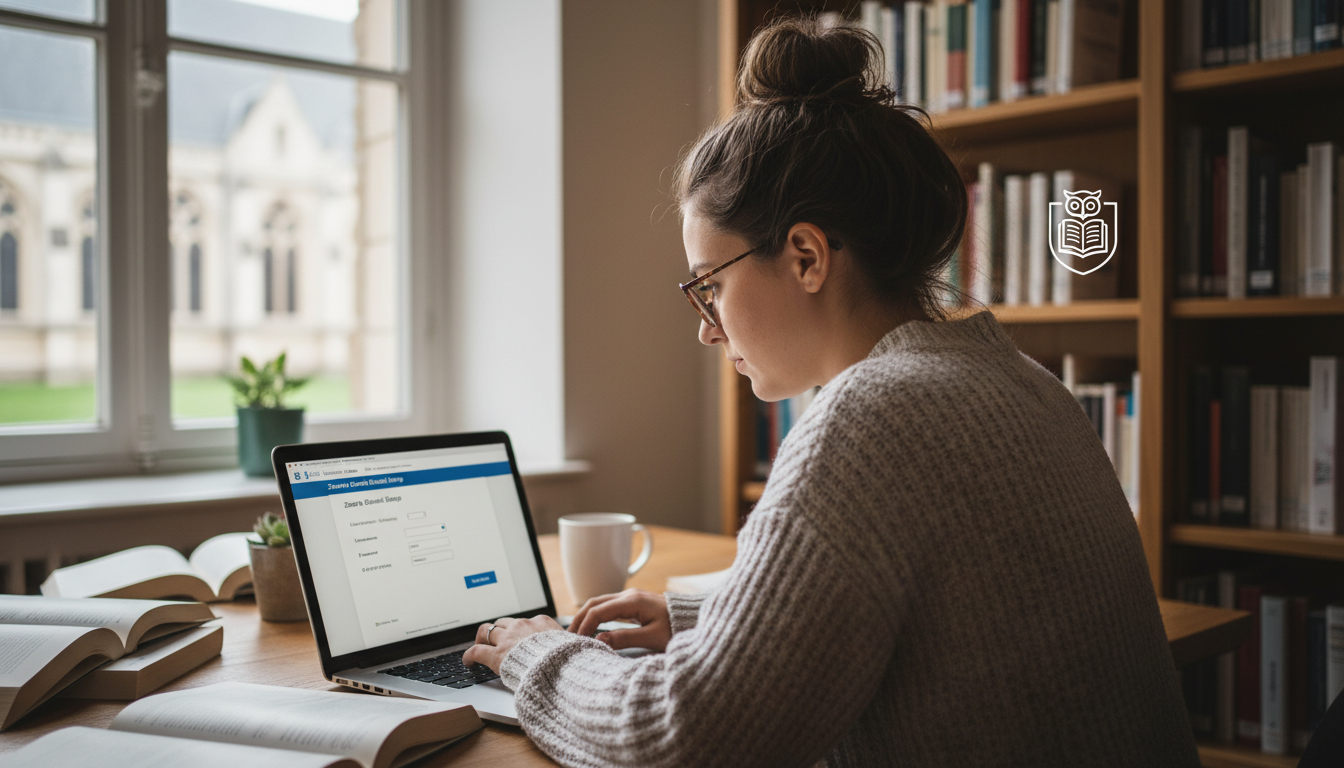
Une fois le bouton cliqué, vous êtes redirigé vers l’écran de connexion CAS. Ici, deux champs vous attendent : un pour votre identifiant (souvent votre adresse mail universitaire complète) et un pour votre mot de passe. Saisissez ces informations avec attention, en particulier la casse du mot de passe, qui est sensible. Après validation, le système traite votre demande en quelques secondes. Une barre de progression peut apparaître ou vous rester simplement à attendre que la page se charge.
Une fois authentifié, vous êtes redirigé vers Zimbra. Vous voyez alors l’interface du webmail : votre boîte de réception, vos dossiers, votre calendrier, et les options de paramétrage. Le temps de redirection total ne devrait pas dépasser 10 à 15 secondes. Si vous restez bloqué sur l’écran de connexion après 30 secondes, un problème peut survenir (voir section dépannage).
Reconnaître les signaux de sécurité et éviter les pièges
La sécurité commence par une vigilance simple : vérifier que vous êtes sur le bon site. Avant de saisir vos identifiants, regardez la barre d’adresse du navigateur. Elle doit afficher une URL contenant « univ-lille.fr » ou « ent.univ-lille.fr ». Si l’adresse commence par « http:// » au lieu de « https:// », c’est un mauvais signe : la connexion n’est pas chiffrée. Un bon site affiche « https:// » et souvent un cadenas vert à côté de l’URL.
Jamais ne cliquez sur un lien Zimbra reçu par mail externe ou via les réseaux sociaux. Les cybercriminels envoient parfois des faux liens qui ressemblent à s’y méprendre aux vrais, mais qui vous redirigent vers une page d’apparence identique contenant un formulaire de phishing. Votre réflexe doit être : aller directement sur le site officiel, en tapant l’adresse vous-même ou en utilisant un signet sauvegardé.
L’Université de Lille n’envoie jamais de mails vous demandant de « confirmer votre mot de passe » ou de « cliquer ici immédiatement pour débloquer votre compte ». Ces messages typiques de phishing visent à vous faire saisir vos identifiants sur un site contrefait. Le support informatique contacte directement par mail officiel et vous propose toujours une procédure via le portail officiel, pas via un lien externe.
Résoudre les problèmes de connexion les plus courants
Même avec un accès correct à l’ENT, certains obstacles peuvent bloquer votre entrée à Zimbra. Comprendre les causes les plus fréquentes permet de les contourner rapidement, sans perdre une heure à naviguer entre les pages d’aide. Le dépannage suit une logique : tester son mot de passe d’abord, puis vérifier son compte, puis contacter le support si nécessaire.
Le problème le plus banal est l’erreur d’authentification après de multiples tentatives. Vous tapez votre mot de passe, cliquez sur Valider, et voyez un message « Identifiants incorrects » ou « Accès refusé ». Avant de supposer que votre compte est cassé, relisez votre saisie. Le mot de passe est sensible à la casse (majuscules/minuscules), aux espaces, et aux caractères spéciaux. Un seul caractère mal saisi vous bloque. Si vous êtes vraiment sûr de votre mot de passe, testez-le directement sur le portail ENT (avant d’essayer Zimbra). Si le portail ENT aussi refuse votre mot de passe, le problème vient de votre compte, pas de Zimbra.
Après trois ou quatre tentatives échouées, le système bloque volontairement votre compte pendant quelques minutes, par mesure de sécurité contre les attaques par force brute (où quelqu’un essaierait des milliers de mots de passe très rapidement). Attendez 15 à 30 minutes, puis réessayez. Le compte se déverrouille tout seul.
Dépasser un compte bloqué ou un mot de passe oublié
Si vous avez complètement oublié votre mot de passe, une solution automatisée existe. Sur l’écran de connexion CAS, cherchez le lien « Mot de passe oublié » ou « J’ai oublié mon identifiant ». Ce lien vous redirige vers une page de réinitialisation. Vous devrez fournir votre adresse mail universitaire ou votre numéro étudiant. Le système envoie alors un lien de réinitialisation à votre adresse mail personnelle (celle enregistrée lors de l’inscription). Ouvrez ce mail, cliquez sur le lien, et suivez les instructions pour créer un nouveau mot de passe.
Un détail important : le lien de réinitialisation expire généralement après 24 heures. Si vous ne l’utilisez pas rapidement, vous devrez recommencer la procédure. Aussi, si vous ne recevez pas le mail de réinitialisation dans les 5 minutes, vérifiez votre dossier « Spam » ou « Indésirables » : parfois, les mails automatiques y atterrissent par erreur.
Si même la réinitialisation automatique échoue, ou si vous ne pouvez pas accéder au mail de réinitialisation (par exemple, parce que votre mail personnel a un problème), contactez le support informatique de l’université. Ils peuvent réinitialiser manuellement votre mot de passe et vous l’envoyer temporairement. Vous devrez alors le changer dès votre première connexion pour des raisons évidentes de sécurité.
Les autres obstacles courants et leur solution
Un autre blocage fréquent survient quand votre quota de stockage est dépassé. Zimbra alloue un espace limité à chaque étudiant (généralement 5 à 10 Go). Si vous avez accumulé trop de mails avec des pièces jointes volumineuses, votre boîte est pleine et vous ne pouvez plus recevoir de nouveaux mails. Pour vérifier votre quota, une fois connecté à Zimbra, allez dans les Préférences ou Paramètres et cherchez « Stockage » ou « Quota ». Vous verrez un pourcentage d’utilisation. Pour libérer de l’espace, supprimez les anciens mails, surtout ceux avec des pièces jointes, et videz ensuite votre corbeille (les mails supprimés restent dans la corbeille pendant 30 jours avant d’être définitivement supprimés).
Une session expirée est une autre cause classique. Si vous restez inactif dans Zimbra pendant un certain temps (généralement 30 à 60 minutes), le serveur ferme votre session pour des raisons de sécurité. Vous êtes alors redirigé vers l’écran de connexion. C’est normal. Reconnectez-vous simplement. Pour éviter ce souci, ne vous laissez pas inactif trop longtemps, ou utilisez un client mail plutôt que le webmail (voir section configuration mobile).
Enfin, des problèmes transitoires peuvent survenir. Le serveur Zimbra reçoit peut-être une mise à jour, une maintenance programmée, ou fait face à une surcharge momentanée. Dans ces cas, vous voyez un message comme « Service temporairement indisponible » ou vous avez juste une page blanche qui ne charge pas. Attendez 10 à 15 minutes, puis réessayez. L’université communique généralement par mail ou sur le portail ENT si une maintenance longue est prévue.
| Problème | Cause probable | Solution |
|---|---|---|
| Identifiants incorrects | Mot de passe mal saisi ou expiré | Vérifier la casse et les espaces ; utiliser « Mot de passe oublié » si nécessaire |
| Compte bloqué après tentatives | Mesure de sécurité contre les attaques | Attendre 15-30 minutes et réessayer |
| Quota dépassé, mails non reçus | Espace de stockage plein | Supprimer les anciens mails, vider la corbeille |
| Session expirée, écran blanc | Inactivité prolongée ou maintenance | Se reconnecter ; attendre si maintenance en cours |
| Service indisponible | Maintenance ou surcharge serveur | Attendre 10-15 minutes et actualiser la page |
Configurer Zimbra sur votre téléphone : IMAP, SMTP et synchronisation
Accéder au webmail via le navigateur du téléphone fonctionne, mais c’est peu pratique pour une utilisation quotidienne. Les notifications arrivent tard, naviguer sur petit écran est fastidieux, et vous devez vous reconnecter régulièrement. La vraie solution consiste à configurer votre compte Zimbra dans l’application mail native de votre téléphone (Mail sur iPhone, Gmail sur Android, ou une application tierce). Cela synchronise automatiquement vos mails, les met à jour en temps réel, et vous envoie des notifications instantanées dès l’arrivée d’un nouveau message.
Pour que cela fonctionne, vous avez besoin de deux types d’informations : les paramètres IMAP (pour recevoir les mails) et les paramètres SMTP (pour en envoyer). Ces paramètres indiquent à votre application où trouver le serveur de mails de l’Université de Lille et comment s’y connecter de manière sécurisée. L’Université fournit ces paramètres, et nous allons les détailler ci-dessous. Une fois configurés correctement, tout fonctionne sans intervention supplémentaire.
Les paramètres serveur : IMAP et SMTP expliqués
Commençons par les bases. IMAP signifie « Internet Message Access Protocol ». C’est le protocole que votre téléphone utilise pour récupérer vos mails depuis le serveur de l’université. Avec IMAP, les mails restent sur le serveur (une copie s’affiche sur votre téléphone), ce qui est idéal si vous consulez votre mail depuis plusieurs appareils. Si vous supprimez un mail sur votre téléphone, il est aussi supprimé sur le serveur et ne s’affichera plus sur votre ordinateur : tout est synchronisé.
SMTP signifie « Simple Mail Transfer Protocol ». C’est le protocole pour envoyer des mails. Quand vous composez un message sur votre téléphone et cliquez sur « Envoyer », votre application se connecte au serveur SMTP et lui remet le message. Celui-ci l’acheminent ensuite vers le destinataire.
Voici les paramètres pour Zimbra Université Lille :
- Serveur IMAP : imap.univ-lille.fr | Port : 993 | Chiffrement : SSL/TLS
- Serveur SMTP : smtp.univ-lille.fr | Port : 465 (SSL) ou 587 (STARTTLS)
- Nom d’utilisateur (IMAP et SMTP) : votre adresse mail complète (prenom.nom@etu.univ-lille.fr) ou votre identifiant universitaire, selon la configuration
- Mot de passe : votre mot de passe universitaire (le même que pour l’ENT)
- Authentification : Normal Password ou si demandé, CAS (selon le client)
Deux points importants : le port 465 utilise SSL directement (sécurisé dès le départ), tandis que le port 587 négocie la sécurité avec STARTTLS (elle commence en clair, puis se sécurise). Les deux sont valides ; certains clients les demandent différemment selon leur configuration. Essayez d’abord le port 465 en SSL. Si cela ne marche pas, basculez sur 587 avec STARTTLS.
L’authentification « Normal Password » signifie que vous entrez votre mot de passe en clair (bien qu’il soit chiffré lors de la transmission). C’est le mode standard pour la plupart des clients mail mobiles. Certaines configurations universitaires exigent l’authentification CAS, mais c’est rare pour IMAP/SMTP ; c’est plutôt le webmail qui l’utilise.
Configuration pas à pas sur iPhone et Mail
Sur iPhone, l’application Mail native synchronise les mails via IMAP. Ouvrez Mail, puis allez dans Réglages (l’écran d’accueil) → Mail → Comptes. Appuyez sur « Ajouter un compte ». Vous voyez plusieurs options : iCloud, Google, Microsoft Exchange, etc. Choisissez « Autre » tout en bas. Une nouvelle page demande votre nom, votre adresse mail complète (prenom.nom@etu.univ-lille.fr), votre mot de passe, et une description du compte (vous pouvez taper « Zimbra Université Lille »).
Appuyez sur « Suivant ». Mail essaie automatiquement de détecter les paramètres serveur. Si l’Université de Lille est reconnue, les paramètres se remplissent d’eux-mêmes, et vous n’avez rien d’autre à faire. Si la détection échoue, vous verrez des champs « Serveur de réception (IMAP) » et « Serveur d’envoi (SMTP) ». Entrez les paramètres manuellement :
- Serveur de réception : imap.univ-lille.fr, port 993, SSL activé
- Serveur d’envoi : smtp.univ-lille.fr, port 465, SSL activé
- Nom d’utilisateur (les deux) : votre adresse mail complète
- Mot de passe (les deux) : votre mot de passe universitaire
Appuyez sur « Suivant ». Mail teste la connexion. Si tout est correct, vous voyez un message de confirmation. Le compte est ajouté à votre iPhone. Quelques secondes plus tard, vos mails commencent à se synchroniser. Vous recevrez ensuite des notifications quand de nouveaux mails arrivent.
Une astuce : activez les notifications pour votre compte Zimbra. Allez dans Réglages → Notifications → Mail, et assurez-vous que les alertes sont activées pour le compte Université. Vous pouvez aussi configurer des sons ou des badges pour ne pas manquer les messages importants.
Configuration sur Android et autres clients
Sur Android, l’application mail native varie selon le modèle et le fabricant. Google propose son propre client Gmail, mais vous pouvez aussi utiliser l’application mail système ou une application tierce comme Outlook, Thunderbird, ou l’application Zimbra officielle (si elle est disponible sur le Play Store pour votre région).
Si vous utilisez l’application Gmail (la plus courant), allez dans Paramètres → Ajouter un compte → Autre. Vous verrez un écran pour ajouter un compte IMAP. Entrez votre adresse mail, puis le mot de passe. Gmail essaie de détecter les paramètres automatiquement. Si cela marche, vous êtes fait. Sinon, vous devrez spécifier les paramètres manuellement.
Pour les applications tierces (Outlook, Thunderbird, etc.), le processus est similaire : créez un nouveau compte, sélectionnez IMAP, entrez vos identifiants et les paramètres serveur. Chaque application a une interface légèrement différente, mais les concepts restent identiques.
Une option pratique : l’Université peut mettre à disposition un profil de configuration automatique pour Android. Ce profil (un fichier .xml ou .mobileconfig) configure tout d’un coup quand vous le téléchargez et l’ouvrez. Si l’université propose ce fichier, utilisez-le ; c’est plus rapide et moins sujet à l’erreur que de taper les paramètres manuellement.
Une fois configuré, testez votre setup en envoyant un mail de test depuis votre téléphone. Envoyez-vous un message depuis votre compte Zimbra sur téléphone, adressé à vous-même. Vérifiez que le message arrive dans votre boîte d’envoi quelques secondes plus tard. Si oui, tout marche. Si non, revérifiez les paramètres SMTP (souvent, c’est l’envoi qui pose problème, pas la réception).
Maîtriser votre messagerie universitaire : organisation et bonnes pratiques
Maintenant que vous êtes connecté à Zimbra, il faut tirer parti de cet outil pour vous organiser efficacement. L’université vous envoie parfois 20 mails par jour : annonces de cours, rappels d’examens, invitations aux événements, notifications de notes. Sans organisation, votre boîte devient un chaos, et vous manquez des informations critiques. Les bonnes pratiques limitent ce risque et rendent votre messagerie utile plutôt qu’envahissante.
La première action : créez des dossiers pour catégoriser vos mails. Zimbra propose un système de dossiers intuitif. Allez dans les Préférences (icône d’engrenage en haut à droite) et cherchez « Dossiers » ou « Étiquettes ». Vous pouvez créer des dossiers comme « Cours », « Examens », « Administratif », « Événements », etc. Une fois créés, vous pouvez draguez les mails dans ces dossiers manuellement, ou configurer des règles de tri automatique.
Les règles de tri (ou filtres) sont puissantes. Vous dites à Zimbra : « Tous les mails provenant de l’adresse [professeur@univ-lille.fr] doivent aller automatiquement dans le dossier Cours. » De même, vous pouvez router les mails contenant le mot « examen » vers le dossier Examens. Pour configurer une règle, allez dans Préférences → Filtres et créez une nouvelle règle. Spécifiez la condition (de qui, contenant quel mot, etc.) et l’action (déplacer vers quel dossier, marquer comme lu, etc.).
Utiliser le calendrier Zimbra pour synchroniser vos emplois du temps
Zimbra n’est pas qu’une messagerie ; c’est aussi un calendrier intégré. Tous les mails contenant des invitations à des événements (réunions de groupe, séances de travail, soutenances) incluent souvent un fichier iCalendar (.ics). Quand vous ouvrez le mail, Zimbra vous propose d’ajouter l’événement à votre calendrier d’un simple clic. Cliquez sur « Accepter », et l’événement s’ajoute avec l’heure, le lieu, et parfois le lien vidéo.
Consultez votre calendrier régulièrement. Dans Zimbra, allez dans le volet Calendrier (généralement sur la droite de l’interface). Vous voyez un agenda intégré. Vous pouvez basculer entre la vue mois, semaine, ou jour selon votre préférence. Cliquez sur un jour pour voir les événements de ce jour. Double-cliquez pour créer un événement personnalisé (utile si vous voulez noter une date d’examen que l’université a annoncée par mail, mais sans invitation d’événement officielle).
Mieux encore, synchronisez ce calendrier Zimbra sur votre téléphone. Si vous avez configuré votre compte Zimbra en IMAP sur votre téléphone (comme décrit précédemment), le calendrier se synchronise généralement aussi. Vérifiez dans l’application Calendrier de votre téléphone : vous devriez voir un calendrier « Zimbra » ou « Université Lille » qui affiche les mêmes événements que votre webmail.
Archiver et nettoyer votre boîte régulièrement
Au fil du temps, Zimbra accumule des mails. Même avec des règles de tri, des centaines de messages s’accumulent. Cela ralentit votre client mail et consomme votre quota de stockage. Une bonne hygiène consiste à archiver les anciens mails régulièrement (toutes les 2-3 mois).
Pour archiver, sélectionnez les mails que vous souhaitez conserver mais qui ne vous servent pas au quotidien. Zimbra offre une option « Archiver » (souvent un bouton avec une boîte). Les mails archivés sont déplacés dans un dossier « Archive » et restent accessibles via la recherche, mais ne s’affichent pas dans votre boîte de réception. Cela nettoie votre vue sans perdre les données.
Pour les mails que vous ne voulez vraiment plus, supprimez-les carrément. Sélectionnez-les, cliquez sur Supprimer. Ils vont dans la Corbeille. La Corbeille vide automatiquement après 30 jours, mais vous pouvez aussi la vider manuellement si vous voulez récupérer immédiatement cet espace disque.
Configurer votre signature et vos réponses automatiques
Quand vous envoyez un mail depuis Zimbra, c’est professionnel d’inclure une signature. Celle-ci apparaît automatiquement en bas de chaque mail. Pour la configurer, allez dans Préférences → Signature. Créez une signature qui inclue votre nom, votre numéro étudiant, votre promotion, et éventuellement votre téléphone si vous êtes à l’aise pour le partager. Ne la rendez pas trop longue ; 3-4 lignes suffisent.
Zbra offre aussi les réponses automatiques (ou absence du bureau). Utile si vous êtes en examen, en stage, ou en congés. Allez dans Préférences → Réponse automatique. Activez l’option, spécifiez les dates de début et fin, et entrez un message (ex. : « Je suis actuellement en examen et reviendrais le 15 janvier. Pour les urgences, contactez [nom du responsable]. »). Un mail contenant ce message est envoyé automatiquement à tous les expéditeurs durant cette période.
| Fonctionnalité | Utilité | Accès |
|---|---|---|
| Dossiers et étiquettes | Organiser et catégoriser les mails | Préférences → Dossiers/Étiquettes |
| Règles de tri automatique | Rediriger les mails selon des critères | Préférences → Filtres |
| Calendrier intégré | Gérer emplois du temps et événements | Volet droit de Zimbra |
| Archivage de mails | Nettoyer la boîte sans supprimer | Sélectionner et cliquer sur « Archiver » |
| Signature automatique | Ajouter des infos au bas de chaque mail | Préférences → Signature |
| Réponse automatique | Notifier les expéditeurs en cas d’absence | Préférences → Réponse automatique |
Ressources d’aide et contacts du support informatique
Même avec ce guide, des questions ou des problèmes peuvent survenir. L’Université de Lille met à disposition plusieurs canaux de soutien pour vous aider. Connaître ces ressources permet de débloquer rapidement les situations sans se sentir seul face à un écran recalcitrant.
Le premier réflexe doit être la page d’aide officielle de l’université. Aller sur le site officiel de l’Université de Lille, cherchez la rubrique « Support informatique », « IT Help », ou « Documentation technique ». Vous y trouverez des tutoriels vidéo, des FAQ détaillées, et des documents PDF que vous pouvez télécharger et lire hors ligne. Ces ressources couvrent les problèmes courants et souvent contiennent des captures d’écran étape par étape.
Si la FAQ ne résout pas votre problème, contactez le support informatique directement. L’université offre généralement plusieurs canaux : un formulaire de demande d’aide en ligne, une adresse mail dédiée, et parfois un numéro de téléphone ou un chat en direct. Les horaires de support sont souvent du lundi au vendredi, 9h-18h. Lors du contact, décrivez précisément votre problème : l’action que vous avez entreprise, le message d’erreur exact, votre système d’exploitation (Windows, Mac, iOS, Android), votre navigateur, etc. Plus vous êtes détaillé, plus vite le support peut vous aider.
Canaux de support disponibles
Voici un aperçu des moyens généralement disponibles pour contacter le support informatique de l’Université de Lille :
- Portail de demande d’aide en ligne : Disponible via le portail ENT, permet de soumettre un ticket qui reçoit un numéro de suivi. Vous pouvez vérifier l’état de votre demande à tout moment.
- Mail de support : Adresse mail dédiée (ex. : support@univ-lille.fr ou itsupport@univ-lille.fr) où vous écrivez votre problème. Réponse généralement sous 24 heures.
- Téléphone : Un numéro de hotline où vous appelez et parlez à quelqu’un en direct. Utile pour les problèmes urgents.
- Chat en direct : Parfois disponible sur le portail ENT ou la page d’aide. Permet une conversation immédiate avec un agent support.
- Centre d’aide physique (Help Desk) : Sur le campus, généralement à la bibliothèque ou au bâtiment principal. Vous pouvez vous y présenter en personne pour un soutien hands-on.
Chaque méthode a ses avantages. Le portail en ligne est pratique car vous avez un historique écrit et un numéro de ticket pour suivre. Le mail permet une explication détaillée avec des captures d’écran. Le téléphone ou le chat offre une interaction immédiate. Choisissez selon votre urgence et votre préférence.
Documentation complémentaire et ressources vidéo
Au-delà du support direct, l’université produit souvent des tutoriels vidéo. Ces vidéos montrent étape par étape comment faire quelque chose : se connecter à Zimbra, configurer un client mobile, utiliser le calendrier, etc. Elles sont disponibles sur le portail d’aide ou sur la chaîne YouTube officielle de l’université. Regarder une vidéo est souvent plus rapide que lire du texte, surtout pour les gestes techniques.
Vous trouverez aussi des documents PDF imprimables : « Débuter avec Zimbra », « FAQ Zimbra », « Guide de sécurité pour votre compte mail », etc. Téléchargez-les et conservez-les : utile si votre internet plante et que vous avez besoin de la procédure hors ligne.
Enfin, n’hésitez pas à consulter le forum ou les groupes d’entraide étudiants. Sur Reddit, des forums dédiés à l’Université de Lille, ou des groupes Discord, des anciens étudiants partageront leurs trucs et astuces. Ces communautés ne remplacent pas le support officiel, mais elles offrent souvent des réponses rapides et amicales basées sur l’expérience réelle.
Comment reset mon mot de passe si j’ai oublié et que je n’accède pas à mon mail de réinitialisation ?
Si le mail de réinitialisation n’arrive pas, vérifiez d’abord votre dossier Spam. Si vraiment rien n’arrive, contactez le support informatique de l’Université de Lille en personne ou par téléphone. Ils peuvent réinitialiser votre mot de passe manuellement et vous l’envoyer temporairement. Vous serez obligé de le changer à la première connexion, ce qui est normal pour des raisons de sécurité.
Puis-je utiliser mon mail Zimbra sur plusieurs appareils en même temps ?
Oui, absolument. Puisque Zimbra utilise IMAP, vos mails se synchronisent sur tous vos appareils (téléphone, tablette, ordinateur). Si vous supprimez un mail sur votre téléphone, il disparaît aussi sur votre ordinateur. C’est l’avantage d’IMAP : tout est unifié. Vous pouvez vous connecter simultanément sur plusieurs appareils sans problème.
Est-ce que je peux accéder à mes mails Zimbra après avoir quitté l’université ?
Cela dépend de la politique de l’Université de Lille. Certaines universités conservent l’accès aux anciens étudiants pendant quelques mois après la graduation, d’autres ferment le compte immédiatement. Contactez l’université pour connaître la politique exacte. Si vous souhaitez conserver vos mails importants, exportez-les avant la fin de votre inscription (Zimbra offre une fonction d’exportation).
Qu’est-ce que le quota de stockage et comment savoir si je l’ai dépassé ?
Le quota est l’espace de stockage alloué à votre compte (souvent 5-10 Go). Si vous accumulez trop de mails volumineux, vous atteindrez votre limite et ne pourrez plus recevoir de nouveaux mails. Pour vérifier votre quota, allez dans Préférences → Stockage dans Zimbra. Vous verrez un pourcentage d’utilisation. Pour libérer l’espace, supprimez les anciens mails et vider la corbeille.
Pourquoi je reçois des mails en doublon ou je vois les mêmes mails sur tous mes appareils ?
C’est probablement parce que vous avez configuré le même compte plusieurs fois sur vos appareils, ou que vous utilisez à la fois le webmail et un client IMAP. IMAP synchronise tout, donc les mails apparaissent partout. Ce n’est pas un souci tant que vous ne supprimez pas accidentellement un mail que vous vouliez conserver (suppression sur un appareil = suppression partout). Si les doublons persistent, vérifiez vos paramètres serveur et assurez-vous que vous n’avez qu’une seule configuration active par appareil.

Je suis Raphaëlla, passionnée par la tech, les jeux vidéo et tout ce qui touche à la culture geek.
Mon objectif ? T’aider à résoudre tes galères numériques, mais aussi à te faire découvrir des univers fun à travers le gaming et le cinéma.
Sur Ctrl Pomme Reset, je partage des guides simples pour ton Mac ou ton PC, des tests de jeux, des critiques de films et des idées pour profiter à fond de tes passions.
Avec moi, pas de jargon compliqué : juste des conseils clairs, des astuces pratiques et des coups de cœur geek.

