
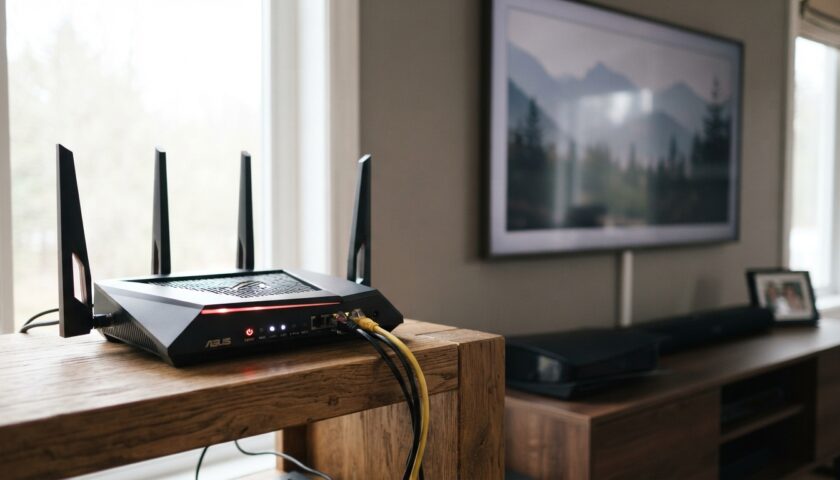
La fluidité d’une télévision connectée ne dépend que rarement de la qualité matérielle de l’écran seul. En réalité, l’expérience de streaming fluide repose sur un ensemble de paramètres systématiquement ignorés : la stabilité de la connexion réseau, l’espace de stockage disponible, les mises à jour en attente et la configuration des applications. Avant d’envisager le remplacement d’un appareil qui saccade ou qui rame, quelques vérifications méthodiques permettent généralement de retrouver une lecture régulière et une navigation instantanée. Cette approche diagnostique évite les investissements inutiles et transforme un équipement perçu comme défaillant en outil performant et fiable.
Diagnostiquer et optimiser la connexion Internet réelle
Un abonnement fibre affichant 300 Mbps ne garantit jamais que le téléviseur reçoive cet intégralité du débit. La distance avec le routeur, les murs épais, les appareils interférents et la saturation du réseau domestique influencent massivement les performances réelles. Le premier réflexe devrait consister à effectuer un test de débit directement depuis Android TV, et non depuis un smartphone ou une tablette placée près de la box routeur.
Cette différence est cruciale : tester depuis un autre appareil ne reflète pas ce que reçoit véritablement le téléviseur. Les applications natives de test disponibles sur Android TV fournissent une mesure fiable et représentative. Pour les contenus en haute définition, une connexion régulière et stable vaut mieux qu’un pic de vitesse suivi de chutes brutales. Une fluctuation constante entre 30 et 50 Mbps provoque davantage de saccades qu’une connexion stable à 25 Mbps.
Lorsque c’est possible, le câble Ethernet demeure la solution la plus fiable et la moins sujette aux interférences. En Wi-Fi, le choix entre les bandes 5 GHz et 2,4 GHz mérite une réflexion. La bande 5 GHz offre des débits supérieurs et moins de latence, mais à courte distance et sans obstacles. Le 2,4 GHz traverse mieux les murs et atteint des zones éloignées du routeur. Le choix dépend entièrement de la configuration physique du logement et de la position du téléviseur par rapport au point d’accès.
Mesurer précisément le débit et identifier les goulots d’étranglement
Avant de modifier les réglages réseau, il convient de connaître les chiffres exacts. Un flux 4K HDR demande environ 15 à 25 Mbps selon le codec utilisé. Un flux Full HD requiert généralement 8 à 12 Mbps. Si le test de débit révèle une performance inférieure à ces seuils, le problème se situe au niveau de la connexion elle-même, non de l’application ou du téléviseur.
Dans les environnements Wi-Fi congestionné, réduire le nombre d’appareils connectés ou basculer vers une bande moins saturée améliore notablement la stabilité. Les routeurs modernes proposent une analyse des canaux disponibles. Consulter cette analyse pour identifier les canaux les moins encombrés peut doubler la qualité de la réception, particulièrement dans les zones urbaines denses.
Redémarrer le routeur complètement, en l’éteignant durant 30 secondes, remet également l’appareil à zéro et nettoie les connexions mal établies. Cette manipulation simple résout environ 40 % des problèmes de connectivité persistants sans intervention technique supplémentaire.
Libérer de l’espace de stockage sans compromettre la configuration
Les téléviseurs Android TV possèdent généralement entre 8 et 32 Go de stockage interne. Au fil du temps, les applications accumulent des fichiers temporaires, des caches volumineux et des fichiers résiduels qui ne sont jamais supprimés. Lorsque le stockage approche de la saturation (au-delà de 80 % d’utilisation), les menus deviennent visiblement moins réactifs, certaines lectures démarrent difficilement et la navigation subit des ralentissements perceptibles.
Avant d’entreprendre un nettoyage, il est important de distinguer le cache des données utilisateur. Vider le cache d’une application supprime les fichiers temporaires sans effacer les paramètres, les identifiants ou l’historique. Effacer les données en revanche, réinitialise l’application complètement. Cette distinction évite de se retrouver déconnecté de ses comptes streaming sans pouvoir récupérer ses favoris.
La stratégie optimale consiste à supprimer les applications véritablement inutilisées, puis à vider le cache des services les plus sollicités (Netflix, Prime Video, YouTube). Après l’entretien, un redémarrage complet de l’appareil permet au système de reconstruire proprement ses index et ses services. Ne pas redémarrer immédiatement après le nettoyage laisse le système dans un état transitoire qui peut subsister plusieurs heures.
Identifier les applications gourmandes et optimiser l’espace
Les réglages Android TV affichent la taille de chaque application et la quantité d’espace utilisée. Certaines applications anciennes ou peu mises à jour peuvent occuper 500 Mo à 1 Go à elles seules, notamment en raison de leurs caches mal gérés. Désinstaller ces applications libère parfois 2 à 3 Go d’espace d’un coup.
Pour les applications qu’on souhaite garder, activer le stockage adaptatif (disponible sur certains appareils) permet à Android TV de gérer automatiquement le cache et de supprimer les données obsolètes. Cette fonction fonctionne silencieusement en arrière-plan et maintient l’appareil dans un état optimal sans intervention manuelle constante.
Un nettoyage modéré et régulier (une fois par mois) est préférable à une purge drastique réalisée en urgence au moment où l’on souhaite regarder un programme important. Cette approche préventive évite les désagréments et les configurations ratées provoquées par une réinitialisation improvisée.
Choisir et configurer une application de streaming adaptée à l’écran du salon
Une bonne application Android TV ne ressemble pas à une bonne application mobile. L’interface doit être lisible à distance (de 2 à 3 mètres), navigable à la télécommande, suffisamment légère pour les performances modestes de certains appareils, et enrichie des fonctionnalités essentielles. Les options les plus utiles sont rarement les plus spectaculaires : favoris accessibles en trois clics, recherche rapide, guide des programmes détaillé, contrôle parental fiable et reprise de lecture au point exact où on a arrêté.
Beaucoup d’applications disponibles dans le Google Play Store sont conçues pour des téléphones et adaptées de façon sommaire aux téléviseurs. Elles affichent des menus trop petits, des boutons mal espacés pour une navigation télécommande, et des animations lourdes qui ralentissent l’appareil. Privilégier les applications portées spécifiquement pour l’environnement TV évite ces frustrations quotidiennes.
Pour ceux qui envisagent une approche plus avancée et souhaitent centraliser plusieurs fonctions dans une interface pensée pour le grand écran, des solutions tierces permettent une gestion unifiée du streaming IPTV. Toutefois, il reste impératif d’utiliser uniquement des contenus et des accès pour lesquels on dispose des droits requis, afin d’éviter les complications légales et les dysfonctionnements matériels.
Optimiser l’interface pour une expérience fluide et accessible
Au-delà du choix de l’application, certains réglages d’interface améliorent drastiquement l’expérience utilisateur. Réduire le nombre d’animations et d’effets de transition accélère la perception générale de réactivité. Désactiver les widgets en direct qui mettent à jour constamment leur contenu économise des ressources système et réduit la latence d’accès aux menus principaux.
Configurer un lanceur (launcher) léger et personnalisé permet de supprimer les applications inutiles de l’écran d’accueil. Un écran d’accueil encombré force Android TV à charger continuellement les vignettes et les informations prévisualisées, ce qui ralentit la navigation. Un accueil épuré avec uniquement les services essentiels crée une sensation immédiate de fluidité.
L’ordre des applications dans les favoris doit aussi respecter la fréquence d’utilisation. Placer Netflix, Prime Video et YouTube dans les trois premiers emplacements réduit le temps d’attente avant d’accéder au contenu. Cette optimisation simple, souvent oubliée, améliore concrètement le confort quotidien.
Maîtriser les mises à jour système et les ajustements de qualité vidéo
Les mises à jour du système d’exploitation Android TV corrigent des erreurs de sécurité, améliorent la compatibilité matérielle et optimisent la gestion de la mémoire. Ignorer les mises à jour accumule progressivement des dysfonctionnements qui convergent vers une lenteur générale. Cependant, appliquer une mise à jour majeure juste avant de regarder un événement en direct est une mauvaise stratégie : le système a besoin de plusieurs minutes pour reconfigurer ses services après une mise à jour.
Planifier les mises à jour en dehors des heures de visionnage intensif permet au système de fonctionner correctement lors des réinstallations. Avant une mise à jour majeure, noter rapidement les réglages essentiels (résolution, fréquence d’images, paramètres HDR) évite de rester bloqué en cas de problème. Après l’installation, un redémarrage complet aide Android TV à reconstruire proprement ses services de cache et de lecture.
Si un problème de saccades ou de ralentissement apparaît immédiatement après une mise à jour, l’approche méthodique consiste à tester une seule correction à la fois, puis à relancer une lecture vidéo complète. Modifier simultanément dix paramètres crée un chaos diagnostique impossible à débrouiller. Cette discipline évite de créer de nouveaux dysfonctionnements en voulant corriger le premier.
Adapter dynamiquement la résolution et la fréquence d’images selon le contenu
La meilleure résolution n’est pas toujours celle qui produit la meilleure expérience subjective. Une image 4K qui saccade toutes les cinq secondes est infiniment moins agréable qu’un flux Full HD parfaitement régulier. Lorsque plusieurs personnes utilisent la connexion Internet simultanément, réduire temporairement la résolution vidéo et la fréquence d’images peut supprimer complètement les coupures et les micro-saccades.
Certains téléviseurs appliquent aussi des traitements d’image très lourds en arrière-plan : interpolation de mouvement, amélioration de contraste en temps réel, compensation de latence. Désactiver les options inutiles améliore la réactivité générale et réduit la charge du processeur GPU. Tester l’impact de ces paramètres individuellement permet d’identifier lesquels apportent un bénéfice perceptible et lesquels ralentissent simplement le système.
Le décodage vidéo sur certains appareils peut aussi être optimisé. Si l’appareil dispose d’un décodeur matériel (VPU ou GPU), forcer son utilisation plutôt que le décodage logiciel libère des ressources CPU pour l’interface générale. Cette manipulation nécessite l’accès aux réglages développeurs, mais elle génère parfois des gains de réactivité spectaculaires.
Gérer le buffer streaming et adapter la qualité au contexte
La taille du buffer (préchargement vidéo) influe directement sur la latence perçue. Réduire le buffer diminue le délai entre le moment où l’utilisateur appuie sur lecture et celui où l’image apparaît à l’écran. C’est particulièrement utile pour les flux en direct sportifs ou informatifs. Un buffer trop réduit, cependant, rend l’expérience instable si la connexion fluctue légèrement.
Cette stratégie demande une connexion fibre optique parfaite et un routeur performant. Pour les connexions Wi-Fi ou moins stables, augmenter légèrement le buffer absorbe les variations microscopiques de débit sans créer une latence inacceptable. Le paramétrage idéal est un équilibre personnel à trouver selon son contexte réseau spécifique.
Diagnostic méthodique et entretien préventif comme fondation
Une installation fiable repose sur quatre éléments fondamentaux : un réseau réseau stable et testé, un appareil entretenu régulièrement, une application appropriée au format TV et des réglages raisonnables adaptés au contexte. Tester le débit depuis le téléviseur, conserver au minimum 15 % d’espace libre, et redémarrer complètement l’appareil une fois par mois suffit souvent à prévenir les lenteurs courantes.
Si le problème persiste sur toutes les applications malgré ces interventions, l’investigation doit se diriger vers le matériel réseau : le routeur lui-même, la qualité du câble Ethernet, ou les performances du chipset du téléviseur. Accuser immédiatement le service de streaming utilisé (Netflix, Prime Video ou autre) sans avoir exploré ces basiques introduit une confusion diagnostique coûteuse en temps.
Prendre quelques minutes pour effectuer un diagnostic méthodique de l’installation offre un résultat plus durable que l’ajout chaotique d’outils, d’optimiseurs ou de configurations obscures. La télévision connectée fonctionne mieux lorsqu’elle reste simple, à jour et correctement reliée au réseau domestique. Cette philosophie de l’efficacité épargne des frustrations quotidiennes et transforme un matériel perçu comme défaillant en appareil de confiance.
Tableau des symptômes et des solutions rapides
| Symptôme observé | Cause probable | Solution rapide à essayer |
|---|---|---|
| Image qui saccade régulièrement | Connexion instable ou débit insuffisant | Tester le débit depuis Android TV et redémarrer le routeur |
| Menu lent et réactif avec délai | Stockage saturé ou cache encombré | Vider le cache des applications principales et redémarrer |
| Application qui ne démarre pas ou crash | Cache corrompu ou données applicatives | Vider entièrement les données de l’application et se reconnecter |
| Problème apparu après mise à jour | Configuration instable ou cache reconstruit incorrectement | Redémarrer complètement l’appareil et tester une seule correction |
| Qualité vidéo dégradée ou pixelisée | Bitrate adaptatif trop bas ou traitement vidéo surchargé | Vérifier la qualité choisie et désactiver les effets inutiles |
Checklist d’entretien mensuel pour un système optimal
- Redémarrer complètement le téléviseur et le routeur pour nettoyer les processus résiduels
- Vérifier l’espace disponible via les paramètres de stockage et supprimer les applications inutilisées
- Vider le cache des trois applications streaming utilisées les plus fréquemment
- Effectuer un test de débit depuis Android TV pour confirmer la stabilité réseau
- Vérifier les mises à jour système et les installer si disponibles hors des heures de visionnage
- Examiner les paramètres réseau et basculer de bande Wi-Fi si la performance semble dégradée
- Contrôler la qualité vidéo sur au moins une application pour identifier des dégradations anormales
- Nettoyer les ventilations de l’appareil pour éviter la surchauffe qui ralentit les performances
Cas d’usage : optimiser la configuration pour des besoins spécifiques
Chaque foyer possède un contexte unique. Un couple regardant des films en 4K depuis un salon spacieux ne poursuivra pas la même stratégie qu’une famille nombreuse où plusieurs téléviseurs partagent la même connexion. Comprendre son propre profil d’usage permet d’ajuster les réglages de manière intelligente.
Pour le streaming cinéma en 4K HDR, la priorité absolue est la stabilité. Une connexion fibre câblée en Ethernet avec au minimum 25 Mbps garantis, une réduction du nombre d’appareils connectés, et le désactivation de tous les effets vidéo inutiles, créent les conditions optimales. La latence importe peu : on accepte volontiers une mise en mémoire tampon de quelques secondes au démarrage pour éviter les coupures.
Pour le sport en direct, la réduction du buffer devient essentielle. Réduire la résolution à Full HD ou 720p si nécessaire, maintenir une connexion stable à 12-15 Mbps minimum et désactiver tout traitement d’image lourd garantit une expérience fluide sans latence excessive. Les micro-saccades occasionnelles restent préférables au décalage avec les commentateurs.
Pour les environnements multi-appareils où plusieurs téléviseurs ou téléphones utilisent la même connexion, prioriser le trafic vidéo via les paramètres du routeur (QoS) évite que les mises à jour ou les téléchargements d’autres appareils ne détruisent la qualité du streaming. Réduire les débits cibles à 8-10 Mbps par flux permet à plusieurs appareils de coexister sans conflit.
Adapter les réglages au contexte exact plutôt que de chercher une configuration universelle transforme une installation frustrante en système fiable et adapté aux réalités matérielles et réseau de chacun.
Quelle est la différence entre vider le cache et effacer les données d’une application ?
Vider le cache supprime uniquement les fichiers temporaires accumulés par l’application, sans affecter les identifiants ou les paramètres personnels. Effacer les données réinitialise complètement l’application et supprime les comptes connectés, les favoris et l’historique. Pour un entretien régulier, préférez vider le cache. Ne videz les données que si l’application ne fonctionne plus correctement.
Quel débit Internet minimum faut-il pour un streaming stable en 4K ?
Le streaming 4K HDR demande environ 15 à 25 Mbps selon le codec vidéo utilisé (H.265 ou H.264). Cependant, cette valeur doit être régulière et stable. Une connexion fluctuant entre 30 et 40 Mbps provoque davantage de saccades qu’une connexion stable à 18 Mbps. Testez le débit directement depuis Android TV pour obtenir une mesure fiable.
Le Wi-Fi 5 GHz est-il toujours meilleur que le 2,4 GHz pour la TV ?
Non. Le 5 GHz offre des débits supérieurs à courte distance et sans obstacles, mais perd en performance à travers les murs. Le 2,4 GHz traverse mieux les obstacles mais subit davantage d’interférences. Testez les deux bandes dans votre environnement et conservez celle qui produit la meilleure stabilité de débit, même si elle affiche une vitesse légèrement inférieure.
Pourquoi redémarrer complètement le téléviseur améliore-t-il souvent la fluidité ?
Un redémarrage complet ferme tous les processus en cours, nettoie la mémoire cache système et réinitialise les connexions réseau. Au fil des jours, certains processus résiduels consomment progressivement des ressources sans être détectés. Un redémarrage régulier (une à deux fois par mois) prévient cette accumulation et ramène le système à un état optimal.
Faut-il toujours installer les mises à jour Android TV dès qu’elles sont disponibles ?
Non. Les mises à jour apportent des corrections de sécurité et des optimisations, mais appliquez-les en dehors de vos périodes de visionnage intensif. Planifiez les mises à jour majeures pour un moment où vous pouvez laisser l’appareil redémarrer et reconfigurer ses services sans interruption. Testez ensuite une lecture vidéo complète pour confirmer la stabilité.

Je suis Raphaëlla, passionnée par la tech, les jeux vidéo et tout ce qui touche à la culture geek.
Mon objectif ? T’aider à résoudre tes galères numériques, mais aussi à te faire découvrir des univers fun à travers le gaming et le cinéma.
Sur Ctrl Pomme Reset, je partage des guides simples pour ton Mac ou ton PC, des tests de jeux, des critiques de films et des idées pour profiter à fond de tes passions.
Avec moi, pas de jargon compliqué : juste des conseils clairs, des astuces pratiques et des coups de cœur geek.

