
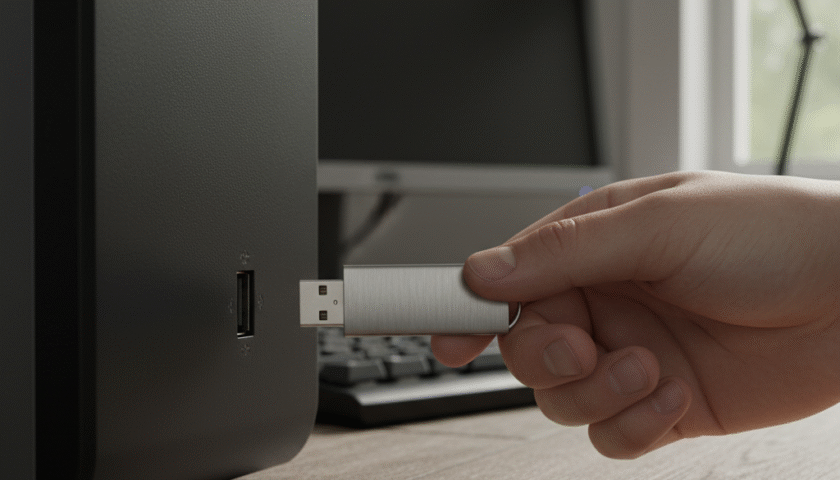
Connecter une clé USB à son ordinateur semble être une opération basique, mais elle soulève encore de nombreuses questions chez les utilisateurs débutants. Que ce soit pour transférer des photos, sauvegarder des documents ou partager des fichiers entre appareils, ce petit périphérique de stockage reste un allié précieux au quotidien. Ce guide détaille l’ensemble des manipulations nécessaires pour exploiter pleinement votre clé USB sous Windows, de son insertion à l’éjection sécurisée, en passant par la gestion des fichiers et la résolution des problèmes courants.
Comprendre la clé USB et vérifier sa compatibilité avec votre ordinateur
La clé USB, aussi appelée mémoire flash ou clé flash, se présente comme un dispositif de stockage portable qui se branche sur le port USB de votre machine. Contrairement aux disques durs internes, elle utilise une mémoire non volatile qui conserve les données USB même après débranchement. Sa capacité varie aujourd’hui de quelques gigaoctets à plusieurs téraoctets, offrant un espace suffisant pour stocker documents, images, vidéos ou logiciels.
Avant toute utilisation, il convient de vérifier la compatibilité entre votre périphérique et votre ordinateur. La plupart des utilisateurs connaissent le format USB-A, ce connecteur rectangulaire classique qui ne s’insère que d’une seule manière. Cependant, les machines récentes intègrent de plus en plus de ports USB-C, plus compacts et réversibles. Si votre clé possède un connecteur USB-A et que votre PC ne dispose que de ports USB-C, l’acquisition d’un adaptateur devient indispensable. Ces accessoires restent abordables et permettent de prolonger la durée de vie de vos anciens périphériques.
- Port USB-A : format rectangulaire traditionnel, présent sur la majorité des ordinateurs
- Port USB-C : connecteur ovale réversible, standard sur les appareils récents
- Adaptateur USB-A vers USB-C : solution économique pour assurer la compatibilité
- Vitesse de transfert : USB 3.2 Gen 1 offre jusqu’à 5 Gb/s, bien supérieur à l’USB 2.0
Les systèmes de fichiers préformatés sur les clés diffèrent selon leur capacité. Les modèles de 32 Go ou moins utilisent généralement le format FAT32, tandis que les versions plus volumineuses adoptent l’exFAT. Ce dernier présente l’avantage d’une compatibilité étendue entre Windows et macOS, ce qui facilite les échanges de fichiers entre plateformes. Si vous rencontrez des difficultés avec un périphérique, retrouver votre code PIN peut s’avérer nécessaire pour déverrouiller certaines protections système.

Identifier le bon port et insérer correctement la clé USB
Sur un ordinateur portable, les ports USB se situent généralement sur les côtés latéraux, tandis que les tours de bureau les proposent en façade ou à l’arrière du boîtier. Repérez ces emplacements avant d’effectuer la connexion USB. Pour une clé USB-A, examinez son orientation : la partie métallique avec les contacts électriques doit être alignée avec les broches du port. Une insertion forcée risque d’endommager aussi bien le connecteur que le port.
Lors de la première connexion, Windows installe automatiquement les pilotes nécessaires au fonctionnement du périphérique. Cette opération prend quelques secondes et s’accompagne d’un son caractéristique confirmant la détection. Une notification apparaît dans la zone de notification, proposant souvent d’ouvrir clé USB directement. Si aucune boîte de dialogue ne s’affiche, retirez puis réinsérez le dispositif pour relancer la détection automatique.
- Localisez le port USB disponible sur votre ordinateur
- Vérifiez l’orientation du connecteur de la clé
- Insérez délicatement sans forcer le mouvement
- Patientez pendant l’installation automatique des pilotes
- Confirmez la détection via la notification système
Ouvrir et explorer le contenu de votre clé USB sous Windows
Une fois la clé branchée et reconnue par le système, accédez à son contenu via l’explorateur de fichiers. Cet outil central de Windows permet de naviguer dans l’arborescence de vos périphériques de stockage. Cliquez sur l’icône en forme de dossier dans la barre des tâches, généralement positionnée en bas de l’écran. Dans le volet gauche, identifiez la section « Ce PC » qui regroupe tous les lecteurs connectés.
Votre clé apparaît sous forme de lecteur amovible, souvent accompagnée d’une lettre (E:, F:, G:, etc.). Un simple clic sur son icône dévoile l’intégralité des fichiers USB stockés. L’interface présente alors les dossiers, images, documents et autres éléments sauvegardés. Cette méthode d’accès reste identique quelle que soit la version de Windows utilisée, bien que l’apparence visuelle puisse légèrement varier entre Windows 10 et Windows 11.
Si vous gérez régulièrement des médias volumineux, pensez également aux solutions alternatives pour lire des DVD sur votre ordinateur, qui peuvent compléter votre arsenal de supports de stockage. Les clés USB offrent toutefois une portabilité supérieure et une résistance accrue aux chocs comparativement aux disques optiques.
L’explorateur de fichiers propose plusieurs modes d’affichage pour visualiser vos données. Le mode « Détails » affiche des informations complètes (taille, date de modification, type) tandis que le mode « Grandes icônes » privilégie l’aperçu visuel des fichiers. Adaptez cette présentation selon vos besoins : un clic droit dans l’espace vide puis « Affichage » donne accès à toutes les options disponibles.
Pour faciliter l’identification de votre périphérique, renommez-le avec un intitulé explicite. Faites un clic droit sur l’icône de la clé dans « Ce PC », sélectionnez « Renommer » et saisissez un nom évocateur comme « Backup 2025 » ou « Photos vacances ». Cette personnalisation simplifie grandement la gestion lorsque plusieurs périphériques sont simultanément connectés à votre machine.
- Mode Liste : affichage compact avec informations essentielles
- Mode Détails : vue exhaustive incluant taille et date de modification
- Mode Grandes icônes : aperçu visuel optimal pour images et vidéos
- Mode Mosaïques : compromis entre détails et prévisualisation
Manipuler les fichiers : lecture, copie et suppression
Dès que le contenu de votre clé s’affiche à l’écran, interagissez avec les fichiers comme vous le feriez avec n’importe quel dossier de votre ordinateur. Double-cliquez sur un document Word pour l’ouvrir dans Microsoft Office, sur une image pour la visualiser dans l’application Photos, ou sur une vidéo pour la lancer dans votre lecteur multimédia par défaut. Cette flexibilité transforme la clé en extension naturelle de votre espace de travail.
La copie de fichiers depuis la clé vers le disque dur interne s’effectue en quelques gestes. Sélectionnez les éléments souhaités en maintenant la touche Ctrl enfoncée tout en cliquant sur chaque fichier. Un clic droit sur la sélection fait apparaître le menu contextuel où figure l’option « Copier ». Naviguez ensuite vers l’emplacement de destination sur votre PC, effectuez un nouveau clic droit et choisissez « Coller ». Le transfert démarre immédiatement, sa durée variant selon le volume de données et la vitesse de votre port USB.
Pour économiser de l’espace sur votre clé, supprimez les fichiers devenus inutiles. Sélectionnez-les, puis glissez-les vers la corbeille ou appuyez sur la touche Suppr. Une boîte de dialogue demande confirmation de la suppression définitive, car contrairement aux fichiers du disque dur, ceux effacés depuis une clé USB ne transitent pas par la corbeille. Cette suppression libère immédiatement de la capacité pour de nouveaux contenus. Si vous gérez des données sensibles sur d’autres appareils, découvrez comment récupérer des données sur un téléphone à écran noir en cas de problème matériel.
Enregistrer directement des documents sur la clé USB
De nombreux logiciels permettent de sauvegarder directement sur un périphérique externe. Lors de l’enregistrement d’un document dans Word, Excel ou tout autre programme, le menu « Enregistrer sous » vous invite à choisir l’emplacement de destination. Parcourez l’arborescence jusqu’à identifier votre clé USB dans la liste des lecteurs disponibles. Sélectionnez-la, nommez votre fichier et validez. Cette méthode évite l’étape intermédiaire de copie depuis le disque dur.
Cette fonctionnalité s’avère particulièrement pratique pour les professionnels itinérants ou les étudiants qui travaillent sur plusieurs machines. Elle garantit que la version la plus récente du document reste toujours accessible, quel que soit l’ordinateur utilisé. Attention toutefois aux risques de perte ou de vol : privilégiez une clé USB chiffrée pour les données confidentielles, ou doublez systématiquement vos sauvegardes importantes sur un autre support.
- Ouvrez le logiciel de traitement de texte ou tableur
- Accédez au menu « Fichier » puis « Enregistrer sous »
- Parcourez l’arborescence jusqu’au lecteur amovible
- Nommez le fichier de manière explicite
- Validez pour finaliser l’enregistrement direct
Formater une clé USB et choisir le bon système de fichiers
Le formatage efface intégralement le contenu d’une clé et prépare sa structure pour un usage optimal. Cette opération devient nécessaire lorsque le périphérique présente des erreurs, fonctionne lentement ou nécessite une conversion entre systèmes de fichiers. Avant de lancer le processus, sauvegardez impérativement toutes les données USB importantes vers un autre support, car elles seront définitivement perdues.
Pour formater sous Windows, ouvrez l’explorateur de fichiers et localisez votre clé dans « Ce PC ». Un clic droit sur son icône fait apparaître le menu contextuel où figure l’option « Formater ». Une fenêtre de configuration s’ouvre, proposant plusieurs systèmes de fichiers. Le choix dépend de l’usage prévu : FAT32 assure une compatibilité universelle mais limite la taille des fichiers individuels à 4 Go, exFAT supprime cette contrainte tout en maintenant la compatibilité multi-plateformes, tandis que NTFS optimise les performances sous Windows mais réduit la compatibilité avec macOS en lecture seule.
- FAT32 : compatible tous systèmes, limité à 4 Go par fichier
- exFAT : idéal pour fichiers volumineux, compatible Windows et macOS
- NTFS : performances maximales sous Windows, compatibilité Mac limitée
- Formatage rapide : efface la table d’allocation sans vérifier les secteurs
- Formatage complet : analyse et marque les secteurs défectueux
Après avoir sélectionné le système de fichiers approprié, cochez l’option « Formatage rapide » si vous souhaitez accélérer l’opération. Décochez-la pour un formatage complet incluant une vérification de l’intégrité physique du support, processus plus long mais recommandé pour les clés anciennes ou suspectes. Cliquez sur « Démarrer » puis confirmez l’avertissement de suppression des données. La progression s’affiche à l’écran, et une notification confirme la réussite de l’opération. Pour optimiser les performances générales de votre système, consultez nos recommandations pour améliorer les performances et la durée de vie de votre Mac.
Gérer les clés USB formatées pour Mac sur PC Windows
Si vous récupérez une clé USB préalablement utilisée sur Mac et formatée en AFS+ (Apple File System), Windows ne pourra ni la lire ni y écrire sans reformatage. Cette incompatibilité découle des différences architecturales entre les systèmes d’exploitation. Pour rendre le périphérique exploitable sous Windows, suivez la procédure de formatage décrite précédemment en choisissant exFAT ou FAT32, selon vos besoins de compatibilité future.
À l’inverse, formater une clé en NTFS depuis Windows la rendra difficilement utilisable sur Mac sans logiciel tiers. Privilégiez systématiquement exFAT pour les périphériques destinés à circuler entre différentes plateformes. Ce système de fichiers moderne combine les avantages du NTFS (gestion de fichiers volumineux) et du FAT32 (compatibilité étendue), ce qui en fait le choix par excellence pour un usage polyvalent.
Éjecter la clé USB en toute sécurité pour préserver vos données
Retirer brutalement une clé USB pendant une opération d’écriture risque d’endommager les fichiers et corrompre le système de fichiers. Windows maintient en effet un cache temporaire qui ne transfère pas immédiatement toutes les données vers le périphérique. L’éjection sécurisée garantit que toutes les opérations en attente sont finalisées avant le débranchement physique.
Deux méthodes permettent d’éjecter proprement votre clé. La première consiste à cliquer sur la petite flèche orientée vers le haut dans la zone de notification, en bas à droite de l’écran. Identifiez l’icône représentant un périphérique USB, cliquez dessus, puis sélectionnez « Éjecter » suivi du nom de votre clé. Un message de confirmation indique quand le retrait physique peut s’effectuer sans risque. Alternativement, depuis l’explorateur de fichiers, faites un clic droit sur l’icône de la clé dans « Ce PC » et choisissez directement « Éjecter ».
Si Windows refuse l’éjection en signalant que le périphérique est encore utilisé, fermez tous les programmes susceptibles d’accéder aux fichiers USB. Il arrive qu’une simple fenêtre de prévisualisation d’image ou un lecteur multimédia en arrière-plan bloque l’opération. Patientez quelques secondes après fermeture des applications avant de réitérer la procédure d’éjection. Cette précaution simple évite la majorité des corruptions de données et prolonge la durée de vie de votre matériel.
- Fermez tous les fichiers et programmes utilisant la clé
- Cliquez sur l’icône de périphérique dans la zone de notification
- Sélectionnez « Éjecter » puis le nom de votre clé USB
- Attendez le message de confirmation de Windows
- Retirez physiquement la clé du port USB
Les utilisateurs de consoles de jeux connaissent l’importance de manipuler correctement les périphériques externes. Si vous possédez une PlayStation 5, familiarisez-vous avec le bouton Share de la manette PS5 pour capturer et partager vos performances, fichiers ensuite transférables via clé USB. De même, les créateurs de contenu peuvent enregistrer un podcast et sauvegarder leurs fichiers audio sur ces supports portables pour archivage ou partage.
Résoudre les problèmes courants de détection et d’accès
Plusieurs raisons expliquent qu’une clé USB refuse de s’afficher après insertion. Un pilote obsolète ou corrompu constitue la cause la plus fréquente. Accédez au Gestionnaire de périphériques via un clic droit sur le menu Démarrer, puis déroulez la section « Lecteurs de disque ». Si votre clé apparaît avec un point d’exclamation jaune, le pilote nécessite une mise à jour. Cliquez droit sur l’entrée, sélectionnez « Mettre à jour le pilote » et laissez Windows rechercher automatiquement la version appropriée.
Un conflit de lettre de lecteur peut également empêcher l’affichage dans l’explorateur de fichiers. Windows attribue automatiquement une lettre à chaque périphérique de stockage, mais parfois cette lettre entre en conflit avec un lecteur réseau mappé. Ouvrez l’outil « Gestion des disques » en tapant « diskmgmt.msc » dans la zone de recherche Windows. Localisez votre clé dans la liste des volumes, effectuez un clic droit et choisissez « Modifier la lettre de lecteur ». Assignez-lui une lettre libre (comme G: ou H:) pour résoudre le conflit.
- Vérifier l’état du pilote dans le Gestionnaire de périphériques
- Tester la clé sur un autre port USB de la même machine
- Contrôler l’attribution de lettre de lecteur via Gestion des disques
- Analyser le périphérique avec l’outil de vérification des erreurs Windows
- Examiner physiquement le connecteur pour détecter des dommages
Les erreurs de lecture ou d’écriture signalent souvent une corruption du système de fichiers. Windows intègre un outil de réparation accessible par clic droit sur l’icône de la clé, puis « Propriétés » et onglet « Outils ». Lancez « Vérifier » pour que le système analyse et corrige automatiquement les erreurs détectées. Cette procédure ne garantit pas la récupération de tous les fichiers endommagés, mais restaure généralement la fonctionnalité du périphérique.
Face à un problème persistant de détection ou si vous devez déverrouiller un iPhone sans code, les solutions logicielles spécialisées s’avèrent parfois nécessaires. Pour les périphériques de stockage, des utilitaires tiers proposent des fonctions de réparation avancées ou de récupération de données, mais privilégiez toujours les outils natifs de Windows en première intention.
Anticiper les défaillances et protéger vos données
Les clés USB possèdent une durée de vie limitée liée au nombre de cycles d’écriture que supporte la mémoire flash. Bien qu’un usage domestique normal permette plusieurs années d’exploitation, certaines pratiques prolongent significativement cette longévité. Évitez de laisser une clé branchée en permanence, surtout sur un ordinateur portable exposé à des variations de température. Les chocs physiques et l’humidité constituent les autres ennemis principaux de ces périphériques.
Multipliez les sauvegardes de vos données USB importantes sur différents supports. Une clé USB ne doit jamais constituer l’unique emplacement de stockage de fichiers irremplaçables. Combinez-la avec des sauvegardes sur disque dur externe, NAS domestique ou solution cloud pour garantir la pérennité de vos informations. Cette redondance protège efficacement contre les pannes matérielles, pertes ou vols.
Pour les utilisateurs nomades transportant régulièrement leur matériel, investir dans une clé USB résistante aux chocs et à l’eau s’avère judicieux. Les modèles dotés de boîtiers métalliques renforcés ou de protection caoutchouc absorbent mieux les impacts qu’une clé plastique standard. Certains fabricants proposent même des indices de protection IP67 garantissant une immersion temporaire dans l’eau sans dommage. Si vous utilisez d’autres accessoires technologiques, renseignez-vous sur les montres connectées pour enfants qui intègrent parfois des fonctions de stockage limitées.
Optimiser l’utilisation de votre clé USB au quotidien
Au-delà des manipulations de base, plusieurs astuces améliorent l’efficacité d’utilisation de votre périphérique. Organisez son contenu en créant une structure de dossiers logique dès le départ : « Documents », « Photos », « Vidéos », « Sauvegardes » par exemple. Cette hiérarchie facilite grandement la localisation des fichiers, surtout lorsque la capacité de stockage augmente. Renommez systématiquement les fichiers avec des intitulés explicites incluant dates ou versions pour éviter les confusions.
Windows 10 et 11 proposent une fonction « ReadyBoost » qui transforme une clé USB en cache supplémentaire pour accélérer le système. Cette option intéresse particulièrement les machines équipées de faibles quantités de RAM. Insérez une clé rapide (USB 3.0 minimum), faites un clic droit sur son icône, sélectionnez « Propriétés » puis l’onglet « ReadyBoost ». Activez l’option et allouez l’espace désiré. Le gain de performances reste modeste sur les PC récents, mais s’avère perceptible sur les configurations plus anciennes.
Les clés USB chiffrées protègent efficacement les données sensibles. Plusieurs fabricants proposent des modèles intégrant un chiffrement matériel AES 256 bits activable par mot de passe ou empreinte digitale. Cette sécurité matérielle surpasse largement les solutions logicielles, car elle reste indépendante du système d’exploitation et résiste mieux aux attaques. Pour les professionnels manipulant des informations confidentielles, cet investissement supplémentaire élimine les risques liés à la perte ou au vol du périphérique.
- Structure de dossiers cohérente pour faciliter la navigation
- Nommage explicite des fichiers avec dates et versions
- Activation de ReadyBoost pour booster les performances système
- Choix d’une clé chiffrée pour protéger les données sensibles
- Vérification régulière de l’espace disponible pour éviter la saturation
Surveillez régulièrement l’espace de stockage restant via les propriétés du périphérique. Une clé saturée ralentit considérablement les opérations d’écriture et augmente les risques d’erreur. Windows affiche une jauge visuelle indiquant l’occupation actuelle : maintenez systématiquement 10 à 15% d’espace libre pour garantir des performances optimales. Lorsque vous approchez de la limite, triez et supprimez les fichiers obsolètes ou transférez-les vers un stockage permanent. Si vous gérez plusieurs appareils, pensez également à vérifier les solutions pour résoudre un écran gris sur PC qui peuvent perturber vos sauvegardes.
Créer une clé USB bootable pour dépannage système
Transformer une clé en support d’installation Windows ou en disque de secours constitue une utilisation avancée mais extrêmement utile. Microsoft propose l’outil Media Creation Tool qui télécharge l’image ISO de Windows et la grave automatiquement sur clé. Cette opération nécessite un périphérique de minimum 8 Go entièrement dédié à cet usage, car son contenu sera effacé. Le support bootable ainsi créé permet d’installer Windows sur une nouvelle machine ou de réparer un système défaillant.
Des distributions Linux live comme Ubuntu ou Mint se déploient également sur clé USB, offrant un système d’exploitation complet bootable sans installation. Ces environnements portables s’avèrent précieux pour dépanner un PC Windows inaccessible, récupérer des fichiers depuis un disque dur endommagé ou tester Linux avant une éventuelle migration. Plusieurs logiciels gratuits comme Rufus ou Balena Etcher simplifient la création de ces supports bootables multi-systèmes.
Pour diversifier vos usages technologiques, explorez les applications de streaming IPTV sur Android qui stockent leurs listes de lecture localement, parfois exportables sur clé USB. Les possibilités d’utilisation d’un simple périphérique de stockage dépassent largement le simple transfert de fichiers et méritent d’être explorées selon vos besoins spécifiques.
Pourquoi ma clé USB n’est-elle pas reconnue par mon ordinateur ?
Plusieurs causes expliquent ce problème : port USB défectueux, pilote obsolète, conflit de lettre de lecteur ou clé physiquement endommagée. Testez d’abord un autre port USB, puis vérifiez les pilotes dans le Gestionnaire de périphériques. Si la clé apparaît dans l’outil Gestion des disques mais pas dans l’Explorateur, assignez-lui manuellement une nouvelle lettre de lecteur.
Quel format choisir entre FAT32, exFAT et NTFS pour ma clé USB ?
FAT32 offre la meilleure compatibilité tous systèmes mais limite les fichiers individuels à 4 Go. ExFAT supprime cette limitation tout en maintenant la compatibilité Windows/Mac/Linux, c’est le choix optimal pour un usage polyvalent. NTFS maximise les performances sous Windows mais fonctionne en lecture seule sur Mac sans logiciel tiers.
Comment récupérer des fichiers supprimés accidentellement d’une clé USB ?
Contrairement aux fichiers du disque dur, ceux effacés depuis une clé USB ne transitent pas par la Corbeille et disparaissent définitivement. Des logiciels spécialisés de récupération de données comme Recuva, TestDisk ou PhotoRec peuvent parfois restaurer les fichiers si aucune nouvelle donnée n’a été écrite depuis leur suppression. Agissez rapidement et cessez immédiatement toute utilisation de la clé pour maximiser les chances de récupération.
Est-il dangereux de retirer une clé USB sans l’éjecter proprement ?
Oui, retirer brutalement une clé pendant une opération d’écriture risque de corrompre les fichiers et endommager le système de fichiers. Windows maintient un cache qui ne transfère pas instantanément toutes les données. L’éjection sécurisée garantit la finalisation de toutes les opérations en attente. Prenez toujours cette précaution simple pour préserver vos données et prolonger la durée de vie du périphérique.
Quelle est la durée de vie moyenne d’une clé USB ?
Les clés USB supportent généralement entre 10 000 et 100 000 cycles d’écriture selon la qualité de la mémoire flash utilisée. En usage domestique normal (quelques écritures par jour), cela représente plusieurs années d’exploitation. Les facteurs réduisant la longévité incluent les températures extrêmes, l’humidité, les chocs physiques et le maintien permanent du périphérique branché. Multipliez systématiquement les sauvegardes de vos données importantes sur différents supports pour éviter toute perte.

Je suis Raphaëlla, passionnée par la tech, les jeux vidéo et tout ce qui touche à la culture geek.
Mon objectif ? T’aider à résoudre tes galères numériques, mais aussi à te faire découvrir des univers fun à travers le gaming et le cinéma.
Sur Ctrl Pomme Reset, je partage des guides simples pour ton Mac ou ton PC, des tests de jeux, des critiques de films et des idées pour profiter à fond de tes passions.
Avec moi, pas de jargon compliqué : juste des conseils clairs, des astuces pratiques et des coups de cœur geek.

