
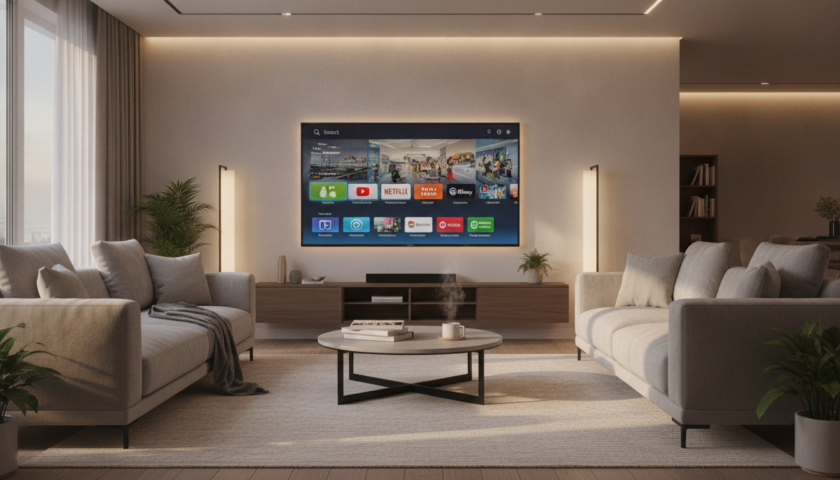
Android TV a révolutionné la manière dont les utilisateurs consomment contenus vidéo, séries et films directement depuis leur téléviseur. Cette plateforme transforme tout écran compatible en véritable centre de divertissement multimédia, accessiblevia une simple connexion Internet et une télécommande intuitive. L’expérience s’enrichit considérablement lorsqu’on exploite pleinement les applications disponibles et les solutions de streaming adaptées. Neox2 se positionne comme une réponse pertinente pour les utilisateurs souhaitant personnaliser leur environnement numérique et accéder à un catalogue enrichi de contenus. Cet guide pratique explore comment tirer parti de tout le potentiel offert par cette combination technologique.
Comprendre Android TV et ses fondamentaux
Android TV fonctionne sur un système d’exploitation spécifiquement conçu pour les téléviseurs connectés. Contrairement aux interfaces traditionnelles, il repose sur une architecture pensée pour une navigation simplifiée à la télécommande. L’interface utilisateur regroupe différentes sources de contenu sur un seul écran, réduisant le besoin de basculer entre plusieurs applications ou menus compliqués. Cette centralisation constitue un atout majeur pour les familles et les utilisateurs occasionnels.
La plateforme permet l’installation d’applications depuis le Google Play Store, donnant accès à des services de vidéo à la demande, des plateformes musicales et des applications dédiées à la télévision. Une connexion Internet stable suffit généralement pour accéder aux contenus disponibles. La qualité de cette connexion impacte directement la fluidité du streaming et la résolution vidéo accessible.
L’atout principal d’Android TV réside dans sa flexibilité. Chaque utilisateur peut configurer son appareil en fonction de ses préférences personnelles, épingler ses services favoris sur l’écran d’accueil et organiser ses contenus de manière intuitive. Pour une expérience utilisateur optimale, disposer d’un téléviseur compatible, d’une connexion Internet stable et d’applications provenant de sources fiables reste esssentiel.
Les prérequis techniques pour une utilisation fluide
Avant d’installer Neox2 ou toute autre application sur Android TV, il convient de vérifier quelques éléments fondamentaux. D’abord, la compatibilité du dispositif : tous les téléviseurs n’exécutent pas la même version d’Android TV. Certains modèles anciens peuvent rencontrer des limitations d’espace de stockage ou de puissance de traitement. Un espace de stockage insuffisant figure parmi les causes courantes d’erreurs d’installation et de performances dégradées.
Ensuite, la stabilité du réseau Wi-Fi constitue un facteur critique. Une connexion intermittente provoque des interruptions lors de la lecture vidéo, des temps de buffering prolongés et une dégradation constante de la qualité d’image. Pour un streaming fluide en haute définition, une bande passante minimale de 15 Mbps est recommandée. Les utilisateurs disposant d’une connexion filaire (via Ethernet si le téléviseur le permet) bénéficient généralement d’une stabilité supérieure.
Enfin, la mise à jour régulière du système d’exploitation et des applications garantit la sécurité et la compatibilité. Android TV propose des mises à jour périodiques qui patchent les failles de sécurité et améliorent les performances globales. Ignorer ces mises à jour expose l’appareil à des vulnérabilités et peut entraîner des incompatibilités avec certaines applications.
Installation et configuration de Neox2 sur Android TV
Neox2 s’intègre dans un environnement connecté orienté vers le streaming et les contenus TV. L’application offre aux utilisateurs une solution pour exploiter davantage les possibilités de leur appareil Android TV. Son installation requiert quelques étapes claires et un respect des conditions d’accès aux services proposés. Avant toute manipulation, il importe de comprendre que Neox2 fonctionne comme un agrégateur de contenus, consolidant différentes sources dans une interface unifiée.
L’installation débute généralement par le téléchargement du fichier APK depuis une source fiable. Le fichier APK constitue le format d’installation natif pour les applications Android. Contrairement au Google Play Store, qui propose une distribution contrôlée, l’installation manuelle via APK offre plus de flexibilité mais nécessite une vigilance accrue concernant l’origine du fichier. Un fichier endommagé ou provenant d’une source douteuse peut causer des problèmes d’installation ou de sécurité.
Une fois le fichier obtenu, la procédure standard consiste à naviguer vers les paramètres de sécurité d’Android TV et à autoriser l’installation d’applications provenant de sources inconnues. Cette étape revêt une importance particulière, car les paramètres de sécurité par défaut bloquent les installations en dehors du Play Store. Après activation de cette option, l’utilisateur peut lancer l’installation du fichier APK via un gestionnaire de fichiers ou un outil de transfert approprié.
Étapes d’installation détaillées
La première étape consiste à préparer l’appareil Android TV pour recevoir l’installation. Accédez aux paramètres (généralement accessible via le menu principal) et recherchez la section « Sécurité et restrictions ». Activez l’option « Applications inconnues » ou « Installation depuis des sources inconnues ». Cette manipulation autorise le système à installer des applications en dehors du Google Play Store. Ensuite, assurez-vous que l’espace de stockage disponible est suffisant, idéalement au moins 500 Mo libres pour Neox2 et ses dépendances.
Deuxièmement, téléchargez le fichier APK de Neox2 depuis une source fiable et vérifiée. Vous pouvez utiliser un navigateur Web sur Android TV ou transférer le fichier via un câble USB depuis un ordinateur. Si vous optez pour le transfert USB, branchez une clé USB formatée en FAT32 ou NTFS directement sur Android TV. Une fois le fichier présent sur l’appareil, ouvrez un gestionnaire de fichiers et naviguez vers l’emplacement du fichier APK.
Troisièmement, lancez l’installation en cliquant sur le fichier APK. Un écran de confirmation s’affiche, listant les permissions requises par l’application. Lisez attentivement cette liste : Neox2 aura généralement besoin d’accès à Internet, au système de fichiers et aux paramètres d’affichage. Validez pour poursuivre. L’installation débute, et une barre de progression indique l’avancement. Une fois terminée, l’application apparaît dans le menu principal d’Android TV, prête à être configurée.
Enfin, lancez Neox2 pour la première fois. Une interface de configuration s’affiche. Suivez les instructions pour ajouter vos sources de contenu et personnaliser vos préférences. Cette étape est cruciale pour adapter l’application à vos besoins spécifiques et accéder aux contenus souhaités.
Dépannage des problèmes courants d’installation
Des obstacles peuvent émerger lors du processus d’installation. L’une des erreurs les plus fréquentes concerne l’espace de stockage insuffisant. Si le téléviseur affiche un message d’erreur malgré un espace apparent disponible, videz le cache des applications existantes. Pour ce faire, accédez aux paramètres, sélectionnez « Applications », puis « Paramètres de stockage », et videz les caches. Cette action libère généralement plusieurs centaines de mégaoctets.
Une version d’Android incompatible peut également poser problème. Neox2 nécessite généralement Android 5.0 ou supérieur. Vérifiez votre version en allant dans « Paramètres » > « À propos » > « Numéro de build ». Si votre Android TV dispose d’une version inférieure, une mise à jour système peut résoudre le problème. Cependant, certains anciens appareils ne reçoivent plus de mises à jour ; dans ce cas, une solution alternative peut s’avérer nécessaire.
Une connexion instable peut interrompre le téléchargement du fichier APK. Si cela se produit, attendez quelques minutes, renforcez votre signal Wi-Fi en vous rapprochant du routeur, puis réessayez. Pour les téléchargements volumineux ou les connexions fragiles, privilégiez le transfert via câble USB depuis un ordinateur. Enfin, si le fichier téléchargé semble endommagé (l’installation échoue immédiatement), vérifiez l’intégrité du fichier en le téléchargeant à nouveau depuis une source fiable.
Optimiser l’expérience de streaming sur Android TV avec Neox2
Une fois Neox2 installé, l’véritable potentiel de la plateforme se déploie. Cette étape dépasse l’simple installation technique : il s’agit de configurer, personnaliser et optimiser chaque aspect pour garantir une expérience fluide et agréable. L’optimisation couvre plusieurs domaines : la qualité vidéo, la navigation, l’organisation des contenus et les performances globales du système.
La qualité vidéo disponible dépend directement de la bande passante Internet et des configurations de l’application. Neox2 propose généralement plusieurs résolutions : 480p, 720p, 1080p et potentiellement 4K. Pour les utilisateurs disposant d’une connexion rapide et stable (au minimum 25 Mbps pour la 4K), augmenter la qualité améliore sensiblement l’expérience visuelle. Cependant, une connexion instable peut être surexploitée par une qualité trop élevée, provoquant des interruptions fréquentes. L’adaptation automatique de la qualité constitue une excellente approche : elle ajuste dynamiquement la résolution en fonction de la stabilité momentanée de la connexion.
La diffusion fluide dépend aussi de la gestion des ressources système. Android TV partage la mémoire RAM entre plusieurs processus. Fermer les applications inutiles en arrière-plan libère de la mémoire pour Neox2. Vous pouvez consulter et gérer les applications actives via « Paramètres » > « Applications » > « Applications en cours d’exécution ». Supprimer les applications rarement utilisées réduit également la fragmentation du stockage et améliore la réactivité globale.
Paramètres vidéo et audio pour une diffusion optimale
Dans les paramètres de Neox2, vous trouverez une section « Qualité vidéo » où configurer votre expérience. Évaluez d’abord votre connexion Internet réelle en effectuant un test de débit (utilisez un test de vitesse en ligne). Si votre débit dépasse 25 Mbps avec une faible latence, la 1080p 60fps ou la 4K demeurent accessibles. Pour des débits entre 10 et 25 Mbps, privilégiez la 720p ou le 1080p 30fps pour éviter les ralentissements.
L’audio joue également un rôle crucial. Neox2 supporte généralement plusieurs formats : stéréo simple, son surround (Dolby Digital) et potentiellement Dolby Atmos sur les téléviseurs compatible. Si votre système audio prend en charge le surround, activez cette option dans les paramètres pour une immersion accrue. Cependant, si votre bande passante est limitée, les formats audio haute fidélité consomment des ressources supplémentaires ; dans ce cas, réduire la qualité audio peut améliorer la stabilité vidéo.
La synchronisation audio-vidéo mérite attention. Occasionnellement, l’audio peut être décalé par rapport à la vidéo, surtout sur les connexions moins stables. Neox2 propose généralement un curseur de synchronisation dans les paramètres avancés. Si vous remarquez un décalage, ajustez le paramètre de délai audio (positif si l’audio arrive avant la vidéo, négatif dans le cas inverse) jusqu’à retrouver une synchronisation parfaite.
Organisation et personnalisation des contenus
La personnalisation de Neox2 transforme l’application d’un simple lecteur en un hub divertissement sur mesure. Commencez par organiser vos chaînes et vos listes de lecture favorites. Neox2 permet généralement d’épingler vos services préférés sur l’écran d’accueil, réduisant le temps de navigation. Créez des groupes thématiques (films, séries, sports, documentaires) pour structurer votre bibliothèque.
L’interface de Neox2 accepte souvent des personnalisations d’apparence : thèmes sombres ou clairs, tailles de police, disposition des vignettes. Le mode sombre s’avère particulièrement utile pour les sessions de visionnage en fin de journée ou le soir, réduisant la fatigue oculaire. Explorez les paramètres d’affichage pour adapter l’interface à vos préférences.
La fonction de recherche avancée mérite aussi votre attention. Neox2 indexe généralement les contenus disponibles, permettant une recherche rapide par titre, acteur ou genre. Maîtriser cette fonctionnalité économise des minutes précieuses en navigation. Certaines versions proposent aussi des recommandations basées sur votre historique de visionnage : accepter cette fonctionnalité enrichit votre expérience de suggestions pertinentes.
Les applications multimédia essentielles sur Android TV
Android TV ne se limite pas à Neox2. L’écosystème offre un large éventail d’applications complémentaires pour enrichir votre expérience multimédia. Certaines viennent préinstallées, d’autres se téléchargent depuis le Google Play Store ou nécessitent une installation manuelle via APK. Sélectionner les bonnes applications crée un environnement cohérent et fonctionnel, où chaque service joue un rôle spécifique.
Les applications de streaming vidéo constituent les piliers de l’écosystème Android TV. Netflix, Amazon Prime Video, Disney+, et d’autres services offrent des catalogues vastes et des contenus exclusifs. Chacune possède ses avantages : Netflix brille par sa variété et ses productions originales, Disney+ domine le contenu familial et les franchises Marvel, Prime Video propose une intégration avec les services Amazon. Leur diffusion fluide dépend de la stabilité de votre connexion et de la qualité vidéo configurée dans chaque application.
Au-delà des plateformes traditionnelles, d’autres applications enrichissent l’expérience. Les lecteurs vidéo généralistes (VLC, Kodi) permettent de regarder des fichiers stockés localement ou sur un réseau domestique. Les services musicaux (Spotify, YouTube Music, Deezer) transforment le téléviseur en système audio centralisé. Les applications d’actualités et d’informations (YouTube, TuneIn Radio) diversifient votre consommation de contenu. Cette variété crée un écosystème riche où chaque besoin trouve sa solution.
Sélection d’applications indispensables pour le streaming optimal
Voici une liste d’applications particulièrement utiles pour exploiter le potentiel complet d’Android TV :
- VLC Media Player : lecteur vidéo universel capable de lire presque tous les formats, y compris les fichiers locaux et les flux réseau
- Kodi : centre multimédia complet permettant d’organiser films, séries et musique dans une interface unifiée
- YouTube : accès au contenu utilisateur, aux chaînes abonnées et aux recommandations personnalisées
- Spotify : service musical permettant une expérience audio de haute qualité via votre système audio domestique
- Plex : serveur multimédia personnel transformant votre téléviseur en lecteur pour vos contenus privés
Le choix dépend de vos besoins spécifiques. Un utilisateur privilégiant les contenus locaux misera sur VLC ou Kodi. Un mélomane préférera Spotify ou YouTube Music. Un cinéphile diversifiera ses abonnements entre Netflix, Disney+ et Prime Video. Cette approche modulaire garantit une expérience ajustée à vos préférences.
Installer ces applications suit le même processus que Neox2. Depuis le Play Store, recherchez simplement l’application souhaitée, cliquez sur « Installer » et attendez la fin du téléchargement. Pour les applications non disponibles officiellement, procédez via installation APK. Une fois installées, organisez-les sur votre écran d’accueil en épinglant les plus utilisées pour un accès rapide.
Gestion des mises à jour et de la sécurité des applications
Maintenir vos applications à jour garantit stabilité, compatibilité et sécurité. Le Google Play Store configure généralement les mises à jour automatiques, mais vérifiez cette option dans les paramètres. Une application obsolète peut présenter des vulnérabilités exploitables ou devenir incompatible avec les dernières versions d’Android TV.
Pour les applications installées via APK, les mises à jour requièrent une intervention manuelle. Vérifiez périodiquement si une version plus récente existe, téléchargez-la, et installez-la en suivant la même procédure. Avant de supprimer l’ancienne version, assurez-vous que les données (paramètres, historique) seront conservées lors de la mise à jour.
La sécurité reste primordiale. Téléchargez les applications uniquement depuis le Google Play Store ou depuis des sources réputées. Évitez les sites obscurs ou les applications proposant des contenus gratuits d’habitude payants : elles dissimulent souvent des malwares. Vérifiez les autorisations demandées par chaque application : une application vidéo ne devrait pas réclamer l’accès à vos contacts ou votre géolocalisation.
Configurations avancées et résolution de problèmes courants
Même bien configuré, un système de streaming peut rencontrer des problèmes. Comprendre les causes communes et leurs solutions transforme une expérience frustrante en session optimisée. Les problèmes varient selon les contextes : une connexion instable provoque des coupures vidéo, un manque de RAM ralentit la navigation, un fichier APK corrompu empêche l’installation. Chaque problème possède des solutions spécifiques que nous développons ci-après.
Avant de chercher des solutions complexes, appliquez les basiques de dépannage. Redémarrez votre Android TV et votre routeur : cette action simple résout souvent des problèmes temporaires. Attendez quelques secondes entre l’extinction et la réactivation pour laisser les composants se réinitialiser. Vérifiez que votre connexion Internet est réellement active en testant un autre service (YouTube, par exemple). Si d’autres applications fonctionnent correctement, le problème concerne vraisemblablement Neox2 ou votre configuration.
Les chutes de connexion durant la diffusion restent parmi les plaintes les plus fréquentes. Ce problème signale généralement une bande passante insuffisante ou une connexion instable. Consultez votre débit réel via un test de vitesse en ligne. Si celui-ci chute régulièrement, votre fournisseur Internet pourrait présenter des problèmes, ou votre appareil pourrait être trop éloigné du routeur Wi-Fi. Rapprochez-vous du routeur, éliminez les obstacles (murs, appareils électroniques), ou envisagez une connexion filaire (Ethernet).
Problèmes de lecture vidéo et solutions
La vidéo s’interrompt ou gèle durant la lecture : ce problème dénote une diffusion instable. Premièrement, réduisez la qualité vidéo dans Neox2. Passez de 1080p à 720p ou de 4K à 1080p. Cette réduction libère de la bande passante et peut stabiliser la lecture. Deuxièmement, fermez les applications non essentielles en arrière-plan. Chaque processus actif consomme des ressources RAM ; moins d’applications en arrière-plan signifie plus de capacité pour Neox2. Troisièmement, videz le cache de Neox2 en allant dans « Paramètres » > « Applications » > « Neox2 » > « Stockage » > « Vider le cache ».
La vidéo s’affiche en mauvaise qualité malgré une bonne connexion : vérifiez que la qualité appropriée est sélectionnée dans les paramètres. Certaines sources de contenu livrent naturellement une qualité inférieure ; comparez avec un autre service (Netflix, par exemple) pour déterminer si le problème concerne Neox2 spécifiquement. Si les autres services offrent une meilleure qualité, contactez le support de Neox2 ou vérifiez que votre source de contenu est fiable.
La vidéo démarre lentement après l’ouverture de Neox2 : cela dénote un démarrage sluggish de l’application. Désinstallez et réinstallez Neox2 pour nettoyer tous les fichiers résiduels. Lors de la réinstallation, démarrez l’application et attendez quelques secondes avant de sélectionner un contenu : le premier lancement requiert souvent des opérations d’initialisation. Attendre élimine les faux négatifs où l’application semblerait lente alors qu’elle se prépare simplement.
Problèmes d’installation et permissions
L’installation de Neox2 échoue régulièrement : vérifiez l’espace de stockage disponible. Android TV nécessite généralement au moins 500 Mo libres pour installer une application. Si l’espace manque, supprimez des applications inutilisées ou videz les caches. Confirmez aussi que l’installation depuis sources inconnues est activée dans les paramètres de sécurité. Certains appareils reposent sur une version d’Android TV ancienne incompatible avec Neox2 ; vérifiez la version minimale requise et mettez à jour votre système si possible.
Neox2 fonctionne mais ne peut pas accéder aux contenus : cela indique souvent un problème d’autorisations. Vérifiez que Neox2 dispose de l’autorisation d’accès à Internet dans les paramètres des applications. Certaines sources de contenu exigent une authentification supplémentaire ; identifiez-vous dans l’application ou vérifiez votre compte utilisateur. Si les contenus restent inaccessibles, votre source pourrait être indisponible ou bloquer votre région géographique.
Plusieurs applications ralentissent le système global : fermez régulièrement les applications inutilisées. Désinstallez celles qui ne vous servent plus. Si le problème persiste, effectuez un redémarrage complet d’Android TV (éteindre complètement, attendre 30 secondes, rallumer). Cette action efface les caches temporaires et réinitialise la mémoire, souvent suffisant pour restaurer les performances.
| Problème courant | Cause probable | Solution recommandée |
|---|---|---|
| Vidéo gélée ou qui s’arrête | Connexion instable ou bande passante insuffisante | Réduire la qualité vidéo, fermer les applications en arrière-plan, vérifier la stabilité Wi-Fi |
| Installation échouée | Espace de stockage insuffisant ou permissions manquantes | Libérer de l’espace, confirmer l’activation des sources inconnues, vérifier la compatibilité Android |
| Accès aux contenus bloqué | Permissions d’Internet manquantes ou source indisponible | Vérifier les autorisations, tester une autre source, se réauthentifier si nécessaire |
| Application lente au démarrage | Initialisation en cours ou faible RAM disponible | Attendre quelques secondes après le lancement, fermer les autres applications, redémarrer Android TV |
| Qualité vidéo mauvaise | Qualité automatiquement réduite ou source limitée | Augmenter manuellement la qualité, comparer avec autres services, vérifier la source |
Pour les problèmes persistants, consultez les forums d’utilisateurs ou contactez le support technique de Neox2. Décrivez précisément le problème, mentionnez votre modèle de téléviseur et votre version d’Android TV. Ces informations aident le support à diagnostiquer rapidement et proposer une solution ciblée.
Maximiser l’usage multimédia au-delà du streaming vidéo
Android TV et Neox2 offrent bien plus que le simple streaming vidéo. Cet écosystème constitue une plateforme multimédia complète, capable de servir de point central pour l’audio, le jeu, la productivité et bien plus. Exploiter ces facettes étend considérablement le potentiel de votre installation, transformant votre téléviseur en hub numérique polyvalent. Cette approche holistique personnalise l’expérience et renforce l’utilité quotidienne de l’appareil.
L’audio dépasse le simple accompagnement de la vidéo. Spotify, Apple Music, YouTube Music et Tidal transforment votre téléviseur en système audio haute fidélité. Si votre téléviseur dispose d’haut-parleurs décents ou est connecté à une barre sonore ou un système audio externe, vous bénéficiez d’une expérience musicale riche directement sur votre écran principal. Cette centralisation simplifie la gestion : une seule interface pour musique, vidéo et autres contenus.
Les jeux constituent une autre dimension souvent négligée. Android TV supporte les jeux via des contrôleurs Bluetooth compatibles. Bien que les titres disponibles restent inférieurs aux consoles dédiées, des jeux casual, des titres rétro et même quelques productions AAA demeurent accessibles. Pour les utilisateurs intéressés par le jeu occasionnel, cette fonctionnalité ajoute une valeur de divertissement supplémentaire à l’installation.
Intégration d’une expérience audio immersive
Configurer Android TV pour une expérience audio optimale commence par évaluer votre installation sonore. Si vous disposez d’un téléviseur modeste, améliorez l’expérience avec une barre sonore compatible HDMI. Une bonne barre sonore, comme les modèles Sony Pulse Elevate, enrichit considérablement la qualité audio et crée une ambiance immersive sans nécessiter un système complet d’enceintes. Vérifiez la compatibilité HDMI ARC (Audio Return Channel) : cette technologie simplifie la connexion en passant l’audio et vidéo par un seul câble.
Pour les utilisateurs exigeants, un véritable système home cinéma apporte la qualité maximale. Amplificateurs, enceintes surround et caisson de basses créent une expérience cinématographique authentique. Si vous investissez dans cet équipement, configurez Android TV pour bénéficier des formats audio surround disponibles. Allez dans « Paramètres » > « Son » et confirmez que le son surround (Dolby Digital, DTS) est activé si votre équipement le supporte.
Pour la musique, les services comme Spotify offrent une qualité jusqu’à 320 kbps en version premium, suffisant pour la plupart des auditeurs. YouTube Music propose l’accès à des millions de titres avec recommandations intelligentes. Tidal se distingue par sa fidélité sonore extrême (lossless) et son engagement envers les artistes. Choisir selon vos priorités (variété, qualité audio, intégration d’autres services) définit votre expérience musicale.
Contenu interactif et productivité
Bien que moins courant, Android TV supporte aussi des applications de productivité. Des outils comme Google Docs, Microsoft Office online (via navigateur) et même des applications de visioconférence (Google Meet, Zoom) fonctionnent sur Android TV. Cela transforme votre téléviseur en second écran pour des appels familiaux, des présentations ou du travail occasionnel. Pour les utilisateurs hybrides (maison + télétravail), cette flexibilité ajoute une vraie valeur.
Les contenus interactifs évoluent aussi. Certains services proposent des films ou des documentaires avec chapitres interactifs, des sondages ou des choix d’histoire. Netflix expérimente des contenus où le spectateur influence l’intrigue. Ces expériences enrichissent le streaming traditionnel et testent les frontières entre passivité et interactivité. Bien que toujours émergentes, ces formules représentent l’avenir du divertissement numérique.
Enfin, Android TV peut servir de base pour la domotique. Des applications comme Google Home permettent de contrôler vos appareils connectés directement depuis votre téléviseur. Éclairages, thermostats, caméras de sécurité et autres équipements deviennent pilotables via une interface centralisée. Cette intégration domotique positionnaire votre téléviseur comme véritable hub numérique de votre foyer.
| Type de contenu | Applications recommandées | Cas d’usage principal |
|---|---|---|
| Vidéo en streaming | Netflix, Disney+, Prime Video, Wiflix | Films, séries, documentaires |
| Musique en streaming | Spotify, YouTube Music, Tidal, Apple Music | Écoute musicale, ambiance sonore |
| Jeux vidéo | Google Play Games, Nvidia GeForce NOW, Amazon Luna | Jeux casual, rétro, cloud gaming |
| Contenu utilisateur local | VLC, Kodi, Plex | Vidéos personnelles, films privés, musique locale |
| Domotique et contrôle | Google Home, Amazon Alexa for Android | Gestion des appareils intelligents |
Cette diversité transforme un simple appareil de streaming en plateforme multimédia globale. Chaque utilisateur peut adapter son écosystème selon ses intérêts : cinéphile, mélomane, joueur, ou même professionnel. Cette flexibilité garantit que votre investissement Android TV reste pertinent et utile sur le long terme.
Quelle est la différence entre installer Neox2 via Google Play Store et via APK ?
Le Google Play Store est la méthode officielle et sécurisée, avec mises à jour automatiques et vérification par Google. L’installation via APK offre plus de flexibilité (accès à des versions plus récentes ou non disponibles officiellement) mais requiert une vigilance accrue concernant la source du fichier. Les deux méthodes aboutissent au même résultat final, mais APK exige une gestion manuelle des mises à jour.
Quelle bande passante Internet est nécessaire pour un streaming fluide en 1080p ?
Un minimum de 15 Mbps est recommandé pour la 1080p stable. Cependant, idéalement, visez 20-25 Mbps pour laisser une marge de sécurité et éviter les ralentissements en cas de légères fluctuations. Pour la 4K, comptez 25-30 Mbps ou plus selon le codec vidéo utilisé.
Puis-je installer Neox2 sur des téléviseurs plus anciens non certifiés Android TV ?
Non, Neox2 nécessite Android TV comme système d’exploitation. Les téléviseurs non certifiés ou exécutant des systèmes propriétaires (Tizen, WebOS, Roku) ne peuvent pas recevoir Neox2. Vous pouvez cependant utiliser une box Android TV tierce connectée à votre téléviseur ancien pour accéder aux mêmes contenus.
Neox2 est-il sûr à utiliser ? Y a-t-il des risques de sécurité ?
La sécurité dépend de la source d’installation. Si vous téléchargez Neox2 depuis une source fiable et vérifiée, les risques restent minimes. Cependant, évitez les sites douteux ou les applications proposant des contenus normalement payants gratuitement, qui dissimulent souvent des malwares. Maintenez également votre système d’exploitation Android TV à jour pour bénéficier des derniers correctifs de sécurité.
Que faire si mon Android TV manque de place de stockage après l’installation de Neox2 ?
Videz d’abord les caches des applications existantes via Paramètres > Applications > Stockage > Vider le cache. Supprimez les applications inutilisées. Si cela reste insuffisant, envisagez un stockage externe via USB (certains Android TV le supportent) ou effectuez une réinitialisation d’usine pour nettoyer complètement le système. Attention : une réinitialisation supprime vos données ; sauvegardez les paramètres importants.

Je suis Raphaëlla, passionnée par la tech, les jeux vidéo et tout ce qui touche à la culture geek.
Mon objectif ? T’aider à résoudre tes galères numériques, mais aussi à te faire découvrir des univers fun à travers le gaming et le cinéma.
Sur Ctrl Pomme Reset, je partage des guides simples pour ton Mac ou ton PC, des tests de jeux, des critiques de films et des idées pour profiter à fond de tes passions.
Avec moi, pas de jargon compliqué : juste des conseils clairs, des astuces pratiques et des coups de cœur geek.

