
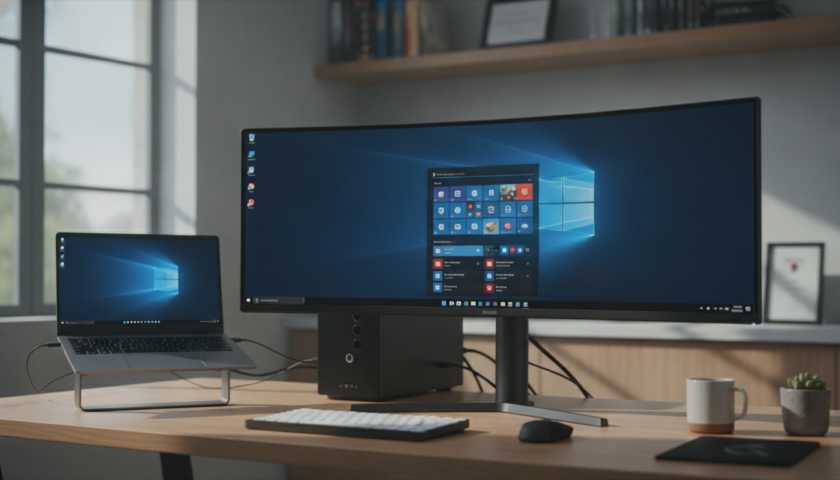
Depuis l’arrêt du support de Windows 10 le 14 octobre 2025, des millions d’utilisateurs et d’entreprises font face à une décision cruciale : passer à Windows 11. Mais cette transition s’accompagne immédiatement d’une question fondamentale : quelle édition choisir entre Home et Pro ? Cette distinction, souvent sous-estimée au moment de l’achat, détermine pourtant les capacités réelles de votre machine, votre niveau de sécurité et même votre flexibilité professionnelle. Windows 11 Home suffit amplement pour 90 % des utilisateurs personnels, tandis que Pro s’impose dès que des besoins spécifiques d’administration réseau, de chiffrement avancé ou de virtualisation émergent. Comprendre les différences concrètes entre ces deux édition Windows 11 permet d’éviter un surcoût injustifié ou, à l’inverse, de ne pas se retrouver limité par une version trop basique.
Les fondamentaux communs : où Home et Pro se rencontrent
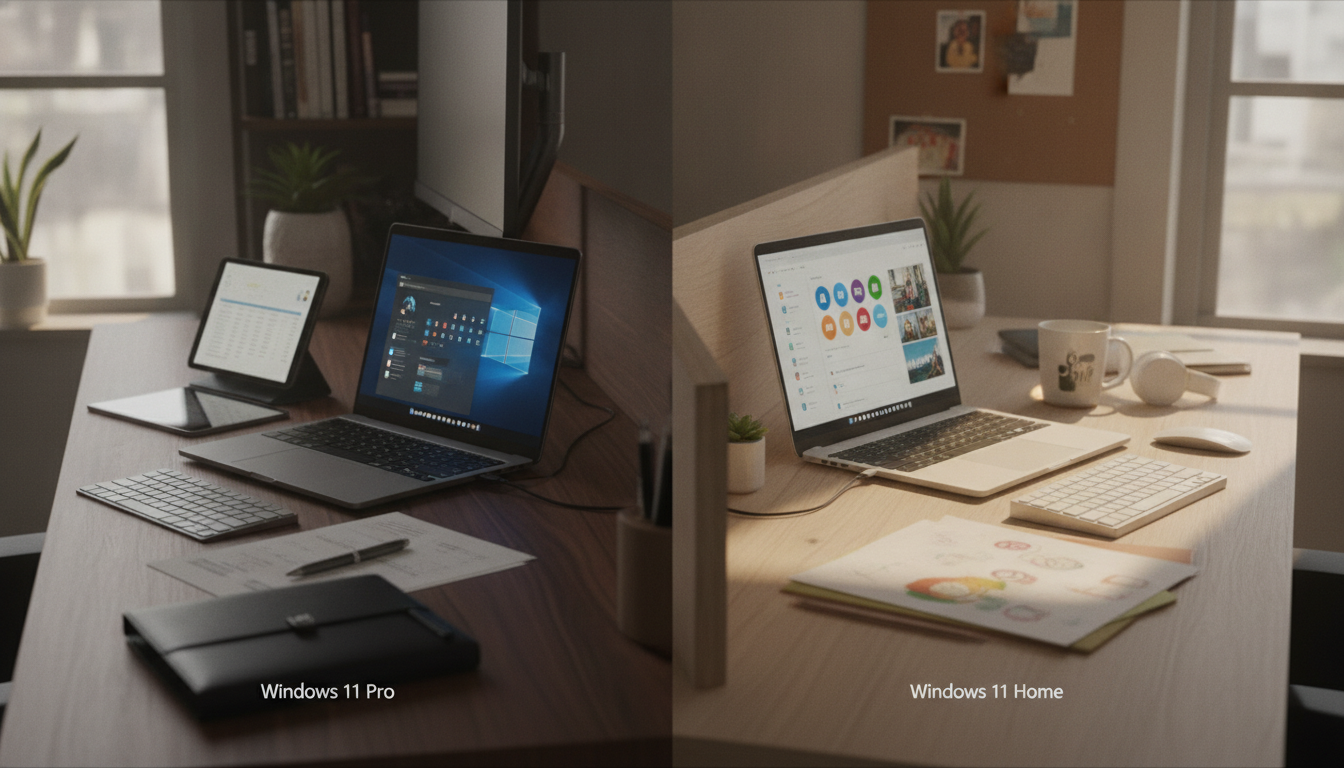
Pour commencer, il est crucial de clarifier que Windows 11 Home et Pro partagent exactement la même base technologique. Sur le plan visuel et fonctionnel quotidien, aucune différence perceptible n’existe entre les deux versions. Tous deux proposent l’interface redessinée avec le menu Démarrer centré, les widgets personnalisables, l’intégration native de Microsoft Teams et Copilot, ainsi que la compatibilité complète avec Xbox Game Pass pour les joueurs.
L’expérience utilisateur demeure identique que vous naviguiez sur le Web, utilisiez des applications de bureautique, regardiez des vidéos en streaming ou jouiez à des jeux vidéo. Les performances brutes, la fluidité du système et la réactivité générale sont strictement les mêmes. Cette uniformité de base explique pourquoi de nombreux utilisateurs professionnels se demandent réellement si le surcoût de Pro en vaut la peine.
La gestion des fichiers, l’organisation des dossiers, l’accès aux paramètres système et même les mises à jour de sécurité arrivent simultanément sur les deux éditions. Cela signifie que votre choix n’impactera pas la sécurité générale du système d’exploitation lui-même, mais plutôt les outils avancés disponibles pour renforcer cette sécurité ou pour permettre des usages spécifiques.
Interface commune et évolution constante
L’une des améliorations majeures de Windows 11, disponible sur les deux éditions, concerne la centralisation de l’interface. Le menu Démarrer positionné au centre, plutôt que sur la gauche comme avant, offre une ergonomie modernisée que Microsoft a minutieusement travaillée. Cet élément visuel, loin d’être cosmétique, reflète une philosophie d’accessibilité pensée pour tous les utilisateurs, qu’ils soient sur Home ou Pro.
Les widgets personnalisables permettent également à chacun de créer un environnement de travail sur mesure. Météo, actualités, calendrier, notifications d’applications : ces éléments s’affichent de manière fluide et utile. Cette cohérence entre Home et Pro garantit que les équipes mixtes, où certains collaborateurs utilisent Home et d’autres Pro, peuvent travailler ensemble sans friction.
Compatibilité gaming et streaming sans distinction
Pour les amateurs de jeux vidéo et les passionnés de streaming multimédia, les deux éditions offrent les mêmes possibilités. L’accès à Xbox Game Pass, le support DirectX, le ray-tracing et les dernières technologies graphiques ne sont pas réservés à Pro. Un gamer utilisant Home bénéficie exactement du même potentiel qu’un gamer sur Pro en matière de performances de jeu.
Cette égalité garantit que la décision entre Home et Pro ne doit jamais être motivée par des préoccupations liées au gaming. Si vous cherchez une machine pour jouer confortablement à des titres AAA ou en jeux en ligne, Home satisfera pleinement vos besoins sans compromis.
Les fonctionnalités exclusives de Windows 11 Pro : là où les chemins divergent
C’est dans les fonctionnalités avancées que Windows 11 Pro déploie son arsenal différencié. Ces outils, absents de Home, transforment Pro en solution adaptée aux environnements professionnels, aux développeurs et aux utilisateurs ayant des besoins techniquement sophistiqués. Comprendre précisément ce que chacun de ces outils apporte au quotidien est essentiel pour justifier l’investissement supplémentaire.
BitLocker : le chiffrement au niveau du disque
BitLocker est sans doute la fonctionnalité qui incarne le mieux la séparation entre Home et Pro. Cet outil permet de chiffrer intégralement le contenu de votre disque dur, rendant vos données totalement inaccessibles sans le mot de passe de déverrouillage. En cas de vol ou de perte de votre PC portable, même un attaquant disposant du matériel physique ne pourra pas accéder à vos fichiers, vos emails professionnels ou vos données sensibles.
Pour un consultant indépendant qui transporte son PC chez les clients, pour un cadre qui voyage fréquemment, ou pour toute entreprise stockant des données confidentielles, BitLocker n’est pas un luxe, c’est une nécessité. Imaginez un avocat perdant son portable contenant des dossiers de clients : sans BitLocker, ces informations deviendraient accessibles à n’importe qui trouvant l’appareil. Avec BitLocker activé, les données restent scellées, protégées par la cryptographie AES.
Home dispose bien d’options de sécurité basiques, mais aucune ne rivalise avec le chiffrement transparent et systématique offert par BitLocker. C’est une différence substantielle pour toute personne manipulant des informations professionnelles sensibles.
Remote Desktop : l’accès à distance sécurisé
Remote Desktop, ou Connexion Bureau à Distance, permet d’accéder à votre PC depuis n’importe quel appareil connecté à Internet. Vous travaillez au bureau et avez oublié un document sur votre PC à domicile ? Connectez-vous à distance, accédez à votre bureau comme si vous y étiez physiquement, et récupérez ce qu’il vous faut. Un développeur doit dépanner un collègue en télétravail ? Il se connecte directement à sa machine, voit exactement ce que voit le collègue, et résout le problème en temps réel.
Cette fonctionnalité a révolutionné le télétravail et la collaboration à distance. Contrairement aux solutions gratuites comme Chrome Remote Desktop ou TeamViewer, Remote Desktop intégré à Pro bénéficie d’une infrastructure Microsoft native, garantissant une latence faible et une sécurité optimale. Home n’offre pas cette capacité native, forçant les utilisateurs à chercher des alternatives externes.
Le télétravail s’est normalisé depuis 2025, et cette fonctionnalité devient progressivement un standard pour les travailleurs à distance qui n’acceptent plus les limitations technologiques.
Hyper-V et Windows Sandbox : virtualisation et tests isolés
Hyper-V est l’outil qui permet de créer des machines virtuelles directement sur votre PC. Un développeur peut ainsi exécuter plusieurs systèmes d’exploitation simultanément : Windows, Linux, ou d’autres versions de Windows, tous actifs sur le même matériel physique. C’est indispensable pour tester des applications dans des environnements variés avant de les déployer en production.
Windows Sandbox, complément intelligent d’Hyper-V, crée un environnement isolé temporaire pour tester des logiciels suspects ou des scripts. Vous téléchargez un fichier douteux ? Au lieu de le lancer directement sur votre système principal et de risquer une infection virale, vous l’exécutez dans Sandbox. Si le fichier contient un malware, il ne peut affecter que ce bac à sable isolé, qui se supprime entièrement après fermeture.
Pour les développeurs, administrateurs système et testeurs QA, ces outils sont des accélérateurs de productivité majeurs. Ils évitent les dégâts liés aux tests mal isolés et permettent d’expérimenter sans mettre en danger le système principal. Home ne propose aucun équivalent.
Active Directory et gestion centralisée pour entreprises
La gestion via Active Directory et Azure Active Directory est une fonctionnalité réservée à Pro, indispensable pour les entreprises administrant plusieurs postes informatiques. Un responsable IT d’une PME utilisant Pro peut configurer des politiques de sécurité, installer des logiciels en masse, gérer les droits d’accès et appliquer des mises à jour de manière coordonnée sur l’ensemble du parc informatique, depuis une console centralisée.
Imagine une entreprise de 50 salariés. Sans cette gestion centralisée, chaque PC doit être configuré individuellement. Avec la gestion centralisée, le responsable IT configure une seule fois la politique de sécurité et la déploie automatiquement sur les 50 machines. C’est un gain de temps considérable et une garantie de conformité et de sécurité uniforme.
Home, lui, impose une administration locale sur chaque machine, sans aucune coordination possible. Pour une entreprise, c’est simplement inacceptable. Cela explique pourquoi Pro n’est pas une option mais une obligation pour tout contexte professionnel structuré.
Comparaison détaillée des éditions Windows 11 : tableau récapitulatif
| Fonctionnalité | Windows 11 Home | Windows 11 Pro |
|---|---|---|
| Interface utilisateur standard | ✓ Oui | ✓ Oui |
| Copilot et IA intégrée | ✓ Oui | ✓ Oui |
| Xbox Game Pass | ✓ Oui | ✓ Oui |
| Microsoft Teams | ✓ Oui | ✓ Oui |
| BitLocker (chiffrement complet) | ✗ Non | ✓ Oui |
| Remote Desktop (accès à distance) | ✗ Non | ✓ Oui |
| Hyper-V (virtualisation) | ✗ Non | ✓ Oui |
| Windows Sandbox | ✗ Non | ✓ Oui |
| Active Directory / Azure AD | ✗ Non | ✓ Oui |
| Connexion au domaine entreprise | ✗ Non | ✓ Oui |
| Group Policy Editor (stratégie de groupe) | ✗ Non | ✓ Oui |
| Windows Update for Business | ✗ Non | ✓ Oui |
Ce tableau illustre clairement que les deux éditions couvrent l’ensemble des fonctionnalités essentielles à l’expérience utilisateur standard, mais que Pro ajoute une couche complète d’outils d’administration, de sécurité avancée et de développement.
Correspondance entre profils utilisateur et édition Windows 11 optimale
Au-delà des caractéristiques techniques, le vrai enjeu est d’aligner l’édition choisie sur l’usage réel et les besoins concrets. Une mauvaise correspondance coûte de l’argent gaspillé ou des limitations frustrantes. Voici comment identifier clairement quel profil justifie chaque édition.
Windows 11 Home : pour qui vraiment ?
Windows 11 Home est taillé pour les particuliers, les étudiants et les familles dont l’usage se limite à la bureautique, au streaming, aux réseaux sociaux et aux jeux vidéo. Concrètement, cela signifie : un étudiant utilisant Word et Excel, un retraité regardant YouTube, une famille jouant à des jeux vidéo, un freelance rédacteur travaillant sur Google Docs.
Pour ces profils, Home offre exactement ce qu’il faut sans excédent. Un exemple parlant : Solange, consultante RH indépendante, travaille principalement sur les réseaux sociaux, envoie des emails via Gmail, crée des présentations Canva. Elle n’accède jamais à des données confidentielles en local, elle ne se connecte pas à un réseau d’entreprise, elle ne teste pas de logiciels en environnement isolé. Home lui suffit amplement. Payer 60 euros de plus pour Pro serait du gaspillage.
Voici les indicateurs qui suggèrent que Home vous suffit :
- Vous travaillez via des outils cloud (Google Workspace, Microsoft 365 en ligne, Canva, Figma)
- Aucune donnée critique n’est stockée localement sur votre PC
- Vous n’êtes pas connecté à un réseau d’entreprise
- Vous ne disposez pas d’équipement à virtualiser ou tester
- Vous n’avez jamais besoin d’accéder à votre PC à distance
- La sécurité de votre machine ne représente pas un risque pour autrui
Windows 11 Pro : pour les professionnels exigeants
Windows 11 Pro s’adresse aux professionnels, aux télétravailleurs, aux développeurs et aux petites entreprises ayant besoin de chiffrement avancé, de connexion bureau à distance ou de virtualisation. Ces utilisateurs considèrent leur PC comme un outil professionnel central, pas simplement comme une machine de loisir.
Prenons un exemple concret : Marc, développeur freelance, travaille sur des projets pour des clients. Il doit tester ses applications sur plusieurs versions de Windows et Linux en parallèle. Il transporte son portable à travers la ville, visit des cafés de coworking. Sans BitLocker, si son PC est volé, les codes sources de ses clients seraient exposés. Sans Hyper-V, il devrait acheter un PC supplémentaire pour virtualiser ses tests. Sans Remote Desktop, il ne pourrait pas dépanner un client à distance efficacement. Pro n’est pas un luxe pour Marc, c’est une nécessité fonctionnelle.
Voici les indicateurs qui justifient l’investissement en Pro :
- Vous stockez localement des données professionnelles sensibles ou confidentielles
- Vous voyagez fréquemment avec votre PC (et risquez le vol)
- Vous avez besoin d’accéder à votre PC depuis d’autres appareils
- Vous êtes développeur, testeur ou administrateur système
- Vous faites partie d’un réseau d’entreprise géré centralisé
- Vous devez virtualiser des systèmes ou des environnements pour tester
- Votre employeur ou vos clients exigent une sécurité de niveau entreprise
Cas limites : quand l’hésitation est légitime
Entre les deux extrêmes se trouvent des cas où le choix n’est pas évident. Prenons une petite entreprise de 5 personnes : le responsable IT est-il vraiment en mesure d’administrer un domaine Active Directory avec Home uniquement ? Non. Investir en Pro pour au moins un PC dévolu à l’administration devient judicieux.
De même, un manager en télétravail strict, qui n’a jamais accès à un poste de travail physique et communique uniquement via cloud, n’a probablement pas besoin de Remote Desktop. Mais un responsable IT qui doit intervenir rapidement sur les machines des collaborateurs aurait tort de se priver de cet outil.
La règle pragmatique : si vous vous posez la question « ai-je vraiment besoin de ces fonctionnalités Pro ? » et que vous énumérez au moins deux outils Pro utilisables régulièrement, alors Pro est justifié. Si vous ne trouvez qu’un seul cas d’usage hypothétique et vague, Home suffira.
Enjeux de sécurité, performance et respect des licences : ce qu’il faut savoir
Au-delà des fonctionnalités, trois dimensions supplémentaires influencent le choix : la sécurité perçue, la performance réelle et la légalité des licences achetées. Ces aspects sont souvent mal compris et méritent une clarification.
Sécurité : Home n’est pas inférieur, juste moins flexible
Un malentendu courant : penser que Home serait moins sûr que Pro. C’est faux. Windows 11 Home reçoit exactement les mêmes mises à jour de sécurité que Pro et bénéficie de la même architecture de défense. Firewall, Windows Defender, protection contre les malwares, isolement des processus : tout est identique.
La différence réside dans la flexibilité d’administration, pas dans la protection inhérente. Pro vous donne plus d’outils pour adapter la sécurité à un contexte d’entreprise complexe. Mais un utilisateur Home correctement sensibilisé (ne pas ouvrir les emails suspects, utiliser un antivirus supplémentaire, mettre à jour régulièrement) sera aussi bien protégé qu’un utilisateur Pro.
Cependant, pour les données sensibles stockées localement, BitLocker (exclusif à Pro) est un ajout sécuritaire majeur. Si vous n’avez aucune donnée critique, Home suffit. Si vous avez des données sensibles, Pro devient un investissement stratégique en sécurité.
À ce sujet, Microsoft a communiqué sur les risques liés à l’IA intégrée dans Windows 11, soulignant l’importance de comprendre comment Copilot traite vos données, quel que soit le profil Home ou Pro.
Performance : aucune différence mesurable
Beaucoup d’utilisateurs craignent que Pro soit plus lourd, ou que Home soit une version allégée. En réalité, les deux éditions utilisent exactement le même noyau Windows, le même système de fichiers, la même gestion mémoire. Sur des PC identiques, vous ne mesureriez aucune différence de performance.
Les outils additionnels de Pro (BitLocker, Hyper-V) ne consomment des ressources que lorsqu’ils sont activement utilisés. Un utilisateur Pro qui n’utilise jamais Hyper-V n’en subira aucun impact de performance.
Légalité et sources d’achat des licences
C’est un point sensible : beaucoup de sites promettent des licences Windows 11 à prix réduit. Toute licence Windows 11 Home ou Pro achetée doit être authentique et activée auprès des serveurs Microsoft pour bénéficier de mises à jour et d’assistance. Des fournisseurs comme DA Licences, bien notés sur les plateformes de confiance, proposent des clés authentiques à des prix inférieurs au tarif Microsoft officiel, sans compromettre la légalité ou le support.
Évitez les marchés gris où les clés proviendraient de reventes douteuses ou de pays tiers. Non seulement vous risquez une désactivation ultérieure, mais vous n’êtes pas couvert par le support officiel Microsoft. Le surcoût minime pour une clé certifiée vaut bien la tranquillité d’esprit.
Si vous vous demandez comment gérer les erreurs d’installation liées aux mises à jour de Windows, sachez que ce support dépend aussi de l’authenticité de votre licence.
Guide décisionnel complet : comment choisir efficacement
Après avoir exploré les fonctionnalités, les profils et les considérations de sécurité, voici une méthode systématique pour faire le bon choix sans doute ni regret.
Évaluation structurée en cinq étapes
Étape 1 : Analysez votre contexte professionnel. Êtes-vous un particulier, un freelance, un salarié d’entreprise ? Votre machine est-elle personnelle ou fournie par un employeur ? La réponse oriente déjà largement votre choix.
Étape 2 : Quantifiez les données sensibles. Stockez-vous localement des documents confidentiels, des contrats, des données clients ? Plus la réponse est oui, plus Pro devient justifié, ne serait-ce que pour BitLocker.
Étape 3 : Identifiez les besoins de mobilité et d’accès à distance. Voyagez-vous avec votre PC ? Travaillez-vous de plusieurs endroits ? Devez-vous y accéder depuis d’autres appareils ? Remote Desktop de Pro devient très pertinent dans ces contextes.
Étape 4 : Vérifiez les exigences IT de votre contexte. Votre entreprise impose-t-elle une édition spécifique ? Utilise-t-elle un réseau d’entreprise avec Active Directory ? Si c’est oui, Pro est obligatoire, pas optionnel.
Étape 5 : Comparez le coût à la valeur. Si vous avez noté au moins deux points forts pour Pro, le surcoût d’environ 60 euros devient un investissement rentable. Si vous n’avez aucun point vraiment convaincant, Home suffit.
Checklist pratique pour finaliser
Marquez un point pour chaque affirmation vraie concernant votre situation :
- +1 point Home suffisant : Je suis un utilisateur personnel sans responsabilité professionnelle critique
- +1 point Home suffisant : Je n’accède jamais à un réseau d’entreprise
- +1 point Home suffisant : Je stocke toutes mes données importantes dans le cloud
- +1 point Pro justifié : Je dois chiffrer les données stockées localement
- +1 point Pro justifié : J’ai besoin d’accéder à mon PC depuis d’autres appareils régulièrement
- +1 point Pro justifié : Je suis développeur ou administrateur système
- +1 point Pro justifié : Mon entreprise utilise Active Directory ou demande Pro
- +1 point Pro justifié : Je dois virtualiser ou tester des environnements
Si vous avez plus de points « Home suffisant », choisissez Home sans hésitation. Si vous avez plus de points « Pro justifié », ou un mélange équilibré avec des points Pro vraiment importants, investissez dans Pro. C’est aussi simple que cela.
Cas réels : trois profils décryptés
Profil 1 : Julie, avocate indépendante. Elle travaille avec des dossiers clients confidentiels stockés localement, elle voyage beaucoup (cabinet, tribunaux, clients), elle doit dépanner elle-même son matériel. Verdict : Pro est indispensable pour BitLocker et Remote Desktop.
Profil 2 : Arnaud, étudiant en informatique. Il suit des cours, écrit du code, teste des applications. Il a besoin de virtualisation pour expérimenter différents environnements. Verdict : Pro accélère son apprentissage, mais Home + une solution de virtualisation gratuite (VirtualBox) serait un compromis viable.
Profil 3 : Martine, retraitée. Elle consulte ses emails, regarde des vidéos, discute avec sa famille sur Zoom. Aucune donnée sensible, aucun besoin technique avancé. Verdict : Home est absolument suffisant. Proposer Pro serait un gâchis.
Ces trois cas montrent qu’aucun profil n’est trop particulier pour être analysé avec cette grille de décision.
Considérations pratiques et tendances d’adoption pour 2026
Au moment de choisir son édition Windows 11, comprendre aussi le contexte technologique plus large aide à anticiper les besoins futurs et à éviter d’être rattrapé par des changements inattendus.
Évolution de la cybersécurité et nouvelles obligations
La cybersécurité s’impose progressivement comme un standard dans tous les secteurs professionnels. Des régulations comme le RGPD, NIS2 ou les normes ISO 27001 imposent de plus en plus de mesures de chiffrement avancé. BitLocker, jadis perçu comme un luxe, devient progressivement une exigence légale pour toute entreprise manipulant des données personnelles.
Si vous envisagez une carrière impliquant du travail avec des données sensibles, investir en Pro dès maintenant est une décision stratégique. Cela évite de devoir passer de Home à Pro ultérieurement, avec toute la complexité administrative que cela implique.
Télétravail : la normalisation de Remote Desktop
Le télétravail n’est plus une exception, c’est un standard hybride. Les entreprises abandonnent progressivement les solutions tierces (TeamViewer, Chrome Remote Desktop) pour converger vers les outils Microsoft intégrés. Remote Desktop de Pro gagne en pertinence dans ce contexte.
Un collaborateur qui maîtrise bien Remote Desktop devient plus autonome et plus productif. C’est un argument justifiant l’adoption croissante de Pro en contexte professionnel.
Développement et testing : virtualisation incontournable
Avec la prolifération des microservices, des conteneurs et des architectures distribuées, le besoin de virtualisation locale augmente. Hyper-V et Windows Sandbox, outils exclusifs à Pro, deviennent progressivement indispensables pour tout rôle impliquant de la développement ou de l’infrastructure.
Si votre carrière s’oriente vers ces domaines, Pro n’est pas un coût surajouté, c’est un investissement dans vos outils professionnels essentiels.
Transition depuis Windows 10 et régularisation des licences
Depuis l’arrêt du support de Windows 10 en octobre 2025, les entreprises font un grand nettoyage de leurs licences. Beaucoup découvrent qu’elles sous-estimaient l’importance de Pro et augmentent progressivement leur proportion de Pro dans leur parc informatique.
Si vous êtes responsable IT ou décideur dans une petite structure, c’est le moment opportun de ré-évaluer vos besoins réels et de régulariser vos licences convenablement. Une licence Home bon marché achetée à contrecœur crée plus de friction qu’elle ne résout de problèmes sur le long terme.
Pour ceux cherchant à optimiser leurs déploiements, comprendre comment ouvrir et lire une clé USB pour installer Windows proprement sur plusieurs machines est une compétence pertinente.
Bien sûr, les choix d’équipement vont au-delà du système d’exploitation. Des comparaisons détaillées comme celle entre différents modèles de PC gaming haut de gamme montrent que matériel et logiciel interagissent pour créer l’expérience finale. Un excellent laptop vaut mieux avec la bonne édition de Windows.
Windows 11 Home peut-il être mis à niveau vers Pro ?
Oui, absolument. Vous pouvez passer de Home à Pro via Settings > System > Activation, en achetant une clé de mise à niveau. Vos fichiers, paramètres et applications restent intacts. C’est un processus transparent et rapide, bien que moins idéal qu’un choix correct au départ.
BitLocker est-il vraiment nécessaire pour un usage personnel ?
BitLocker devient nécessaire uniquement si vous stockez localement des données confidentielles ou si vous voyagez régulièrement avec votre PC. Pour un utilisateur personnel sans données sensibles et sans risque de vol, c’est optionnel. Mais pour un professionnel, c’est un minimum de sécurité.
Remote Desktop de Pro fonctionne-t-il avec les Mac ou les iPhone ?
Oui, Microsoft propose des applications Remote Desktop pour macOS et iOS. Vous pouvez donc accéder à votre PC Pro depuis n’importe quel appareil Apple. L’accès à distance n’est pas limité à Windows, ce qui augmente sa valeur pratique.
Une entreprise peut-elle légalement utiliser Windows 11 Home pour ses salariés ?
Techniquement oui, c’est légal. Mais c’est rarement recommandé. Home n’intègre pas les outils d’administration d’entreprise (Active Directory), rendant la gestion d’un parc complexe. Pro est plus adapté aux structures professionnelles, même petites.
Quel est le prix réel d’une licence Windows 11 Pro vs Home ?
Microsoft affiche environ 259 euros pour Pro et 129 euros pour Home directement. Cependant, des revendeurs certifiés proposent les mêmes licences à prix inférieur. Le surcoût réel de Pro dépend du fournisseur, mais généralement entre 50 et 130 euros.

Je suis Raphaëlla, passionnée par la tech, les jeux vidéo et tout ce qui touche à la culture geek.
Mon objectif ? T’aider à résoudre tes galères numériques, mais aussi à te faire découvrir des univers fun à travers le gaming et le cinéma.
Sur Ctrl Pomme Reset, je partage des guides simples pour ton Mac ou ton PC, des tests de jeux, des critiques de films et des idées pour profiter à fond de tes passions.
Avec moi, pas de jargon compliqué : juste des conseils clairs, des astuces pratiques et des coups de cœur geek.

